









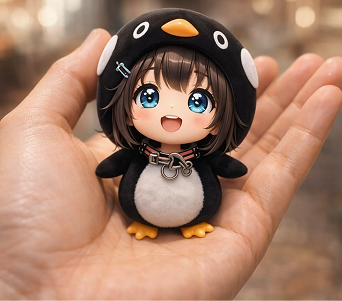




11 Aplicativos e Ferramentas Online para Ampliar Imagens com IA
Os ampliadores de imagens com IA aumentam fotos de baixa resolução, acrescentando detalhes realistas e nitidez enquanto ampliam as dimensões, por exemplo, em 2x, 4x ou 8x, sem a pixelização ou o desfoque comuns. Ao prever e criar os pixels ausentes, em vez de apenas esticar a imagem, tornam fotos pequenas mais adequadas para impressões grandes ou telas digitais.
Este guia apresenta ferramentas gratuitas para ampliar imagens com IA que você pode começar a usar imediatamente. As opções funcionam em Mac e Windows e, em alguns casos, em navegadores de dispositivos móveis. Algumas dispensam cadastro.
Começar agora!Parte 1. Os 11 Melhores Aplicativos e Sites para Ampliar Imagens
Confira 11 ferramentas online e programas que você pode usar no seu dispositivo para ampliar imagens com facilidade.
1. HitPaw AI Image Upscaler
O HitPaw oferece uma ferramenta simples e prática para ampliar imagens até 8K ou 400% com seu ampliador de imagens com IA integrado ao aprimorador de fotos. Os resultados têm alta qualidade visual, e a ferramenta pode ser usada gratuitamente online.

Além disso, os modelos de IA do HitPaw permitem aprimorar traços faciais, remover ruído, colorir fotos em preto e branco e restaurar fotos antigas com um clique.
O processamento é rápido, e os resultados ficam disponíveis para download em segundos.
2. I Love IMG
O I Love IMG existe há bastante tempo e é usado por muitas pessoas para ampliar imagens. O processo é simples.
Na página inicial, acesse "Upscale Image" (ampliar imagem) e selecione a foto ou as fotos que deseja ampliar. Você pode escolher a ampliação em 2x ou 4x.
A ferramenta é básica e não oferece diferentes modelos para escolher. Mesmo assim, a comparação entre antes e depois mostra uma melhora perceptível na nitidez da imagem enviada.
Alguns artefatos são removidos, melhorando o resultado visual. Quando estiver satisfeito, clique em "Upscale" (ampliar) e, na tela final, em "Download Upscaled Images" (baixar imagens ampliadas). A ferramenta também permite ampliar imagens em lote.
3. Upscale Media
O Upscale Media é outra ferramenta gratuita para ampliar imagens online. Envie sua imagem e selecione o nível de ampliação, que pode chegar a 8x. Para manter a comparação consistente, escolha 4x. Ao passar o cursor sobre a imagem, você verá uma pequena prévia. O resultado ainda pode apresentar alguns artefatos, mas fica mais nítido que o original.
Com o recurso de ampliação e alguns ajustes extras, o Upscale Media pode ser uma opção interessante em relação a outras ferramentas. Ao terminar, basta clicar em "Download Image" (baixar imagem).
4. Upscayl
O Upscayl precisa ser baixado. Na página inicial, a opção para macOS leva à App Store e a uma versão paga. Porém, em "Alternative Downloads" (downloads alternativos), ao selecionar macOS, você encontra o arquivo DMG gratuito. Baixe e instale essa versão. No Windows, o processo deve ser semelhante, mas vale conferir as opções disponíveis.
Depois da instalação, abra o programa e selecione sua imagem. Há vários modelos disponíveis, uma vantagem em relação às duas primeiras opções. Você pode experimentar modelos diferentes, mas, para manter a comparação consistente, selecione "High Fidelity" (alta fidelidade).
Também é possível ajustar o nível de ampliação. Acima de determinado valor, o programa exibe um aviso sobre possíveis problemas de renderização no seu dispositivo. Respeite esse aviso de acordo com as especificações do computador. Selecione 4x para acompanhar os outros exemplos, escolha a pasta de destino e clique em "Upscale" (ampliar).
Uma grande vantagem é o processamento em lote. Você pode ampliar várias imagens de uma só vez e escolher modelos para elas. Depois, abra a pasta de destino para conferir o resultado final, pois a prévia de antes e depois exibida no aplicativo não é a versão salva.
5. DGB.LOL
O próximo ampliador da lista é o DGB.LOL. Apesar da aparência descontraída, é uma opção a considerar se você não tem um computador potente. Na seção "Tools" (ferramentas), há recursos gratuitos como ampliador de imagens, separador de imagens do Midjourney e removedor de fundo.
Experimente o ampliador de imagens. O site é financiado por anúncios; para removê-los, é preciso pagar. Para usar a opção gratuita, basta arrastar e soltar sua foto.
Você também pode escolher o modelo de ampliação. Mantenha "Balanced" (equilibrado) e clique em "Submit" (enviar).
A principal limitação aparece em "My Files" (meus arquivos): seu arquivo entra em uma fila. Como há muitas pessoas usando o serviço gratuito, é preciso esperar a sua vez.
Neste exemplo, a espera chega a 15 minutos.
6. Pixelcut.AI
O Pixelcut AI melhora rapidamente a qualidade das imagens e permite ampliar a resolução para valores entre 4K e 16K. A vantagem é funcionar online, com rapidez e uma opção gratuita.
O ampliador fica na seção "Edit" (editar) da página inicial e dispensa cadastro. Porém, a ampliação em lote é paga. Nesse ponto, o Upscayl, com Y, leva vantagem: ele processa imagens em lote gratuitamente usando os recursos do seu computador.
Envie o retrato e escolha a ampliação em 4x. Aguarde o processamento e clique em 4x. O resultado é satisfatório.
Podem surgir alguns halos indesejados, que você poderá comparar com os resultados das outras ferramentas. Além disso, o programa pode deixar um fundo originalmente desfocado com aparência mais nítida e focada.
7. ON1 Resize AI
Ao ampliar uma imagem, muitas ferramentas desfocam, esticam ou estimam pixels. Por isso, as fotos podem ficar suaves, borradas ou um pouco artificiais. Essas ferramentas apenas aumentam os pixels, sem acrescentar detalhes. O ON1 Resize AI permite aumentar a foto e manter a nitidez e a riqueza de detalhes.
O ON1 Resize AI usa inteligência artificial avançada para reconstruir detalhes durante a ampliação. Seu treinamento inclui rostos, texturas e bordas, buscando nitidez natural e uma ampliação limpa e realista, sem manchas artificiais. Seja para recortar uma foto de animais ou preparar uma impressão grande, o Resize AI ajuda a preservar a aparência da imagem.
Usuários relatam bons resultados com o Resize AI tanto na restauração de rostos em fotos antigas quanto na preparação de impressões grandes para galerias. O ON1 Resize AI se destaca na recuperação de detalhes importantes.
Você pode ampliar pastas inteiras de imagens em lote, recuperar rostos com precisão e preparar impressões com recursos de divisão em painéis e acabamento para telas de galeria. Também pode usar o programa de forma independente ou como plugin em outro software.
8. Image Larger
O Image Larger é um site simples de usar. Ele também oferece um programa próprio, mas permite ampliar imagens diretamente online.
Clique no botão de envio, encontre sua foto de baixa resolução, selecione-a e clique em "Open" (abrir). Depois, escolha o tipo de aprimoramento. Para retratos, selecione "Face Photo" (foto de rosto); para ilustrações, escolha a opção correspondente. Mantenha "High Grade - Recommended" (alta qualidade, recomendado), que costuma apresentar os melhores resultados entre as configurações testadas.
Selecione a ampliação em 4x e clique em "Start" (iniciar). O envio é limitado a imagens de 1200 × 1200 pixels e arquivos menores que 5 MB. Há versões premium, incluindo um plano para 99 imagens por mês e outro com uma cota maior. O plano gratuito permite processar 19 imagens por mês.
Quando o processamento terminar, baixe a imagem. Considere o custo da plataforma: a versão gratuita é limitada a 19 imagens por mês, e o uso adicional exige um plano pago.
9. Let's Enhance
O próximo ampliador é o LetsEnhance.io. É necessário criar uma conta para usá-lo.
No plano gratuito, você recebe uma cota de cinco imagens. Envie seu retrato de baixa resolução e escolha o tipo de imagem: "Photos and Art" (fotos e arte) ou "Illustrations" (ilustrações).
Deixe de lado os ajustes de cor e textura se não precisar deles. Nas configurações avançadas, selecione 4x, pois a ampliação em 8x é paga. Escolha JPG como formato e inicie o processamento.
O processamento é relativamente rápido. Ao terminar, baixe o resultado.
O resultado elimina detalhes sutis. Embora a imagem fique mais suave e agradável, a desvantagem é a perda de detalhes em comparação com outros ampliadores.
10. BigJPG
O BigJPG oferece aplicativos para diferentes dispositivos e também permite ampliar imagens online. Ele aceita imagens de até 3000 × 3000 pixels e arquivos de até 10 MB, limites maiores que os de muitos ampliadores.
Na versão gratuita, envie o retrato de baixa resolução e selecione "Photo" (foto) como tipo de imagem. Escolha 4x e deixe a redução de ruído desativada se não for necessária.
O processamento leva cerca de seis minutos. Durante a espera, aparecem anúncios e ofertas de recursos premium. Os preços não ficam claros sem entrar na conta, o que dificulta a comparação de custos.
Quando terminar, baixe o resultado. Em alguns casos, o BigJPG cria linhas estranhas na região do nariz, prejudicando a aparência.
11. Gigapixel AI (Topaz Labs)
O último ampliador é o Gigapixel AI, da Topaz Labs, uma opção mais cara. Se você já usou a avaliação gratuita, será necessário comprar o programa, cujo preço citado é de cerca de US$ 75.
Depois da instalação, abra a imagem e selecione 4x. Mantenha as configurações em "Auto" (automático), ative o refinamento facial e escolha JPG para exportação. Uma vantagem do aplicativo para computador é dispensar conexão com a internet.
Inicie o processamento e salve a foto ampliada.
Apesar de ser uma ferramenta paga, o Gigapixel AI pode produzir linhas horizontais finas ao longo da imagem no resultado analisado. Elas são discretas na tela, mas ficam visíveis na impressão.
Seja por um problema no Windows ou no próprio software, essas linhas prejudicam a imagem. Para um programa com preço citado de US$ 75, isso compromete a relação entre custo e resultado.
Parte 2. Amplie e Melhore Vídeos com o HitPaw AI Video Enhancer
Além das imagens, você também pode ampliar e melhorar a resolução dos seus vídeos com o HitPaw Online AI Video Enhancer. A ferramenta funciona online e realiza o processamento em poucos segundos.
Veja como:
Passo 1.Envie seu vídeo para a página do HitPaw AI Video Enhancer.
Passo 2.Role até a parte inferior e escolha a ampliação do vídeo por resolução ou porcentagem.
Passo 3.Clique em "Preview" (prévia) e depois baixe o vídeo.
Parte 3. Perguntas Frequentes sobre Ampliadores de Imagens
P1. O que faz um ampliador de imagens?
R1. Um ampliador de imagens aumenta o tamanho de uma foto acrescentando pixels. Algumas ferramentas apenas esticam a imagem, enquanto outras usam métodos inteligentes para evitar desfoque ou pixelização após o redimensionamento.
P2. Existe uma ferramenta gratuita para ampliar imagens sem perder qualidade?
R2. Sim, algumas ferramentas online permitem ampliar imagens gratuitamente buscando preservar a qualidade. Opções como ImageLarger e Upscayl oferecem configurações para melhorar a nitidez e reduzir o desfoque, embora os planos gratuitos geralmente tenham limitações.
P3. Qual é a diferença entre ampliar uma imagem e fazer upscaling?
R3. A ampliação apenas aumenta o tamanho da imagem, enquanto o upscaling tenta reconstruir detalhes durante o redimensionamento. Uma ampliação simples pode deixar a foto pouco nítida. O upscaling usa técnicas avançadas para produzir um resultado mais nítido e natural.
Conclusão sobre Ampliadores de Imagens
Ao comparar os ampliadores de imagens lado a lado, as diferenças ficam claras. Algumas ferramentas produzem texturas mais limpas, enquanto outras têm dificuldades com detalhes. O HitPaw AI Photo Enhancer é uma opção de destaque. Se você também quer ampliar vídeos ou melhorar sua resolução, confira as ferramentas de vídeo com IA do HitPaw, que também ajudam a aprimorar a qualidade visual.
Começar agora!


Home > Learn > 11 Aplicativos e Ferramentas Online para Ampliar Imagens com IA
Selecione a classificação do produto:
Natalie Carter
Editora-Chefe
Meu objetivo é fazer com que a tecnologia pareça menos intimidante e mais capacitadora. Acredito que a criatividade digital deve ser acessível a todos e sou apaixonada por transformar ferramentas complexas em orientações claras e práticas.
Ver todos os artigosDeixe um Comentário
Crie sua avaliação para os artigos da HitPaw.