












Guia Completo de Gradação de Cores no DaVinci Resolve
A gradação de cores transforma a aparência de um vídeo ao ajustar cores, contraste e brilho para obter o visual desejado. Em 2026, o DaVinci Resolve segue entre as principais ferramentas profissionais da área, com recursos completos e ajustes precisos. Este tutorial vai do básico às técnicas profissionais para você aproveitar a gradação de cores no DaVinci Resolve em seus projetos. Também veremos como o HitPaw AI Photo Enhancer pode ajudar na criação de conteúdo visual.
Parte 1: O que É Gradação de Cores no DaVinci Resolve?
A gradação de cores modifica as cores de uma imagem para transmitir um clima, um tom ou uma sensação. Ao destacar elementos e tons específicos, o editor define o estilo do vídeo e orienta a percepção do público em cada cena. O processo ajusta e realça a paleta das imagens já gravadas. Em cenas de paixão ou raiva, por exemplo, a gradação de cores no DaVinci Resolve pode reforçar os vermelhos e o contraste para destacar as emoções dos personagens. Já uma cena tranquila pode usar cinzas ou tons pastéis para obter uma aparência mais suave.
Por que a Gradação de Cores É Importante na Produção de Vídeo?
- Narrativa visual: relaciona a imagem à história para criar um clima e envolver o público.
- Profissionalismo: dá ao conteúdo um acabamento que melhora a qualidade da produção e chama a atenção de quem assiste.
- Consistência: mantém uma aparência uniforme entre as cenas e ajuda a tornar o vídeo mais claro.
- Criação de atmosfera: permite definir um clima ao equilibrar os matizes e os níveis de saturação.
- Identidade de marca: uma paleta consistente ajuda a preservar o estilo da marca e facilita seu reconhecimento.
Parte 2: Como Começar a Fazer Gradação de Cores no DaVinci Resolve
Esta seção apresenta um fluxo de gradação de cores no DaVinci Resolve e suas ferramentas básicas. Ao acompanhar os passos, experimente reproduzir as cores e o estilo do seu filme favorito. Se precisar, consulte nosso guia sobre os fundamentos da gradação no DaVinci Resolve.
Passo 1: Configure o Espaço de CorComece definindo o espaço de cor como Rec.709 para manter cores, contraste e gama consistentes. Esse padrão facilita a gradação, especialmente para imagens gravadas em log ou com perfil neutro. Acesse Arquivo > Configurações do Projeto > Gerenciamento de Cores (File > Project Settings > Color Management), selecione DaVinci YRGB Color Managed e escolha SDR Rec.709 como espaço de cor de saída.

Passo 2: Crie uma Estrutura Básica de Nós
O sistema de nós do DaVinci organiza as Passos da gradação. Use uma estrutura simples para começar pela correção de cores e depois refine o estilo com contraste, saturação e curvas. Abra Nós (Nodes), no canto superior direito, e use Alt + S para adicionar nós em série e Alt + P para nós em paralelo.
Passo 3: Adicione uma LUT (Opcional)
Se for usar uma LUT de acabamento, como uma emulação de filme, adicione-a antes de começar a gradação para que os ajustes sejam aplicados antes dela na cadeia de nós. Clique com o botão direito no nó Film LUT, abra LUTs e selecione a opção desejada.
Se o efeito ficar forte demais, reduza a intensidade na aba Key usando Key Output.
Passo 4: Ajuste a Exposição
Ajuste a exposição para obter o brilho correto na gradação de cores no DaVinci Resolve. Abra Primárias – Rodas de Cores (Primaries - Color Wheels) e use os controles de exposição abaixo de cada roda para refinar a imagem. Acompanhe o histograma para evitar perda de detalhes nas altas luzes ou sombras.
Passo 5: Corrija o Balanço de Branco
Use o nó Balance e a roda Offset em Primárias – Rodas de Cores para corrigir o balanço de branco. Mova a roda para neutralizar dominantes indesejadas, por exemplo, deslocando do rosa em direção ao verde para obter tons de pele naturais.
Passo 6: Ajuste o Contraste e a Saturação
Aumente o contraste e a saturação em Primárias – Rodas de Cores. Para ajustes seletivos, use a curva Matiz x Saturação (Hue vs. Saturation). Você pode, por exemplo, intensificar apenas os azuis.
Passo 7: Refine o Visual
Refine a gradação para obter o estilo desejado. Veja algumas técnicas:
Azul-petróleo e laranja: Leve as sombras para o azul-petróleo e os meios-tons para o laranja para criar contraste cinematográfico.
Bleach bypass: Reduza a saturação e aumente o contraste para obter um visual mais áspero e dessaturado.
Visual vintage: Adicione uma dominante quente de amarelo ou laranja e reduza o contraste. Finalize com uma vinheta.
Parte 3: Técnicas Avançadas de Gradação de Cores no DaVinci Resolve
A gradação de cores ajuda a definir o tom, a atmosfera e a emoção de um vídeo. Sem ela, seria difícil controlar esses aspectos com precisão. As técnicas avançadas do DaVinci Resolve abrem espaço para muitas escolhas criativas. Nesta seção, veja como usar rodas de cores, curvas e LUTs para manter as cores consistentes entre clipes ou criar estilos cinematográficos.
Use Rodas de Cores para Ajustes Precisos
As rodas de cores do DaVinci Resolve oferecem controle preciso sobre sombras, meios-tons e altas luzes. Lift controla as sombras, Gamma altera os meios-tons e Gain ajusta as altas luzes. Offset ajuda a equilibrar as cores da imagem inteira. Evite levar a exposição da tomada a extremos. Escopos como o monitor de forma de onda ajudam nesse controle. Pequenos ajustes de Gain e Gamma podem revelar detalhes sem provocar cortes nos canais de cor.
Domine as Curvas para Controlar os Tons
As curvas oferecem mais flexibilidade e precisão no ajuste de faixas tonais específicas. Com curvas personalizadas, você pode ajustar cada canal RGB ou criar um contraste dramático com uma curva em S. Matiz x Matiz (Hue vs. Hue) permite alterar cores específicas, como transformar verdes apagados em tons vibrantes. Já Matiz x Luminância (Hue vs. Luminance) clareia ou escurece matizes específicos para criar efeitos estilizados. Use o conta-gotas para selecionar com precisão a cor desejada na imagem.
Use LUTs para Agilizar Seu Fluxo de Trabalho
LUTs, ou perfis de gradação predefinidos, agilizam o trabalho e podem transformar a imagem em poucos cliques. LUTs técnicas ajudam a obter um espaço de cor correto e economizar tempo, enquanto LUTs criativas ajudam a chegar ao visual desejado. Aplique-as na aba Cor (Color) e ajuste sua intensidade no controle Key Output Gain. Assim, você combina a rapidez da predefinição com o controle manual.
Crie Estilos e Atmosferas Cinematográficas
Comece com uma base bem ajustada: corrija o balanço de branco, a exposição e o contraste para deixar a imagem o mais neutra possível. Depois, refine o contraste e a saturação para dar profundidade e transmitir emoção. Um contraste mais forte realça sombras e altas luzes. Com ajustes precisos de saturação no DaVinci Resolve, você pode criar climas que vão do discreto e sombrio ao claro e otimista.
Parte 4: Dica Extra: Aprimore Suas Fotos com o HitPaw AI Photo Enhancer
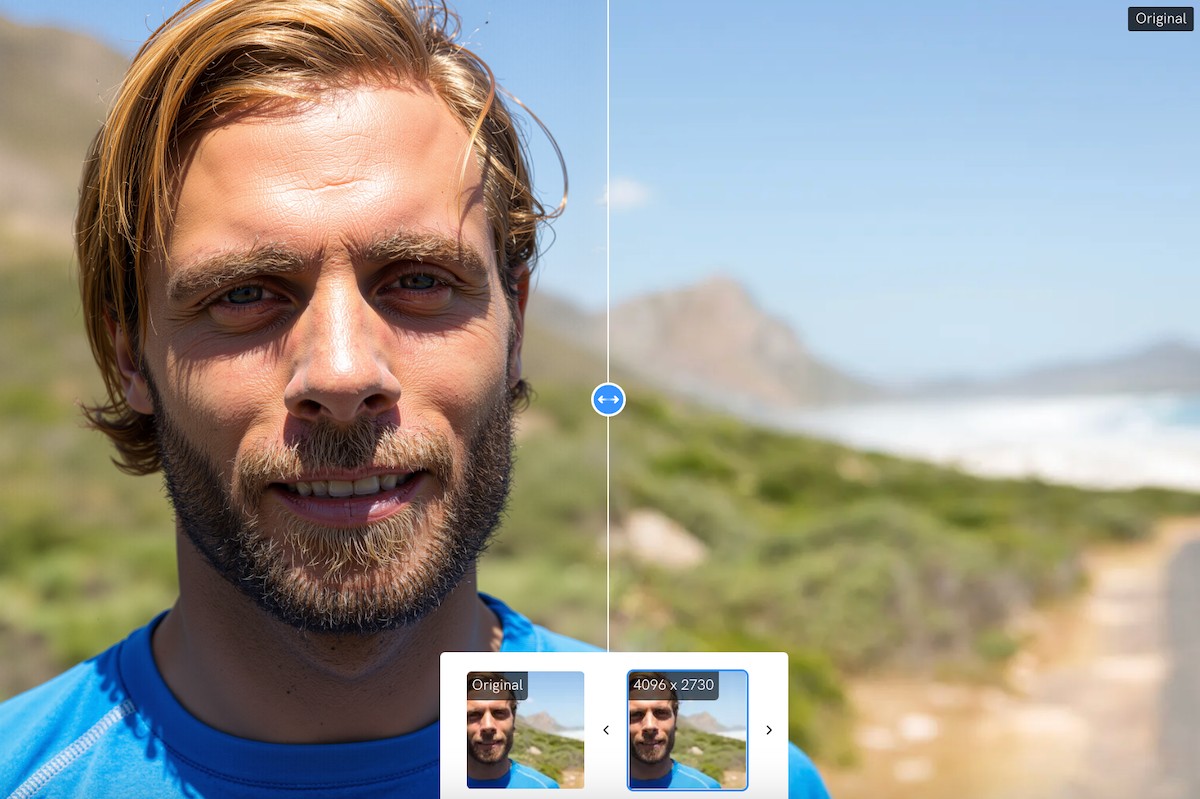
HitPaw Online Photo Enhancer é uma ferramenta potente e fácil de usar que melhora imagens rapidamente. Funciona tanto com quadros extraídos de vídeos quanto com fotos avulsas, dando nitidez, realçando as cores e oferecendo acabamento profissional. Seus algoritmos de IA recuperam detalhes, aumentam a resolução e reduzem ruído. A ferramenta também pode colorir fotos em preto e branco e restaurar fotos antigas. É útil para criadores que precisam de imagens de alta qualidade para diferentes plataformas. Com a HitPaw, é possível obter bons resultados em poucos cliques, independentemente do nível de experiência.
Principais Recursos do HitPaw AI Photo Enhancer
- Aprimoramento com IA: aumenta a nitidez e recupera detalhes automaticamente para dar acabamento à imagem.
- Redução de ruído: remove ruído indesejado sem comprometer a qualidade da imagem.
- Aumento de resolução: amplia a resolução sem pixelização para obter imagens mais nítidas e detalhadas.
- Processamento em lote: aprimora várias imagens de uma vez para economizar tempo e esforço.
- Acesso pelo navegador: funciona on-line e dispensa a instalação de software.
Como Usar o HitPaw Online Photo Enhancer
Passo 1:Abra o HitPaw AI Photo Enhancer e clique em Escolher Imagem (Choose Image). Selecione ou arraste a imagem para enviá-la.
Passo 2:A IA da HitPaw aprimora a imagem automaticamente. Isso pode levar alguns segundos.
Passo 3:Compare o antes e o depois para conferir os ganhos de nitidez e qualidade.
Passo 4:Clique em Baixar (Download) para salvar a imagem aprimorada no dispositivo.
Perguntas Frequentes sobre Gradação de Cores no DaVinci Resolve
P1. Como a Gradação de Cores Afeta o Visual de um Vídeo?
R1. A gradação de cores melhora o visual do vídeo ao definir clima, tom e estilo. Ela mantém as imagens alinhadas à história e torna o vídeo mais envolvente.
P2. O que Diferencia o DaVinci Resolve de Outros Editores na Gradação de Cores?
R2. O DaVinci Resolve se destaca pelas ferramentas de padrão profissional, pelo espaço de trabalho dedicado à gradação e pela variedade de funções, da gradação em HDR aos efeitos do Fusion e às LUTs de alta qualidade. A versão gratuita também oferece recursos profissionais.
P3. Como o HitPaw Online Photo Enhancer Melhora Quadros Extraídos de Vídeos?
R3. O HitPaw Online Photo Enhancer usa IA para aumentar a resolução e a nitidez de quadros extraídos de vídeos para miniaturas, pôsteres ou outros materiais promocionais.
Conclusão
Dominar a gradação de cores no DaVinci Resolve abre muitas possibilidades na produção de vídeos. Este guia cobre o que você pode precisar em seus projetos em 2026, dos fundamentos às técnicas avançadas. Você também pode usar o HitPaw Online Photo Enhancer para refinar os detalhes de quadros extraídos de um vídeo. Experimente as técnicas e explore as opções criativas nos seus projetos.
Experimente Agora!

Home > Learn > Guia Completo de Gradação de Cores no DaVinci Resolve
Selecione a classificação do produto:
Natalie Carter
Editora-Chefe
Meu objetivo é fazer com que a tecnologia pareça menos intimidante e mais capacitadora. Acredito que a criatividade digital deve ser acessível a todos e sou apaixonada por transformar ferramentas complexas em orientações claras e práticas.
Ver todos os artigosDeixe um Comentário
Crie sua avaliação para os artigos da HitPaw.