


 Conteúdo

Última atualização: 2026-09-07
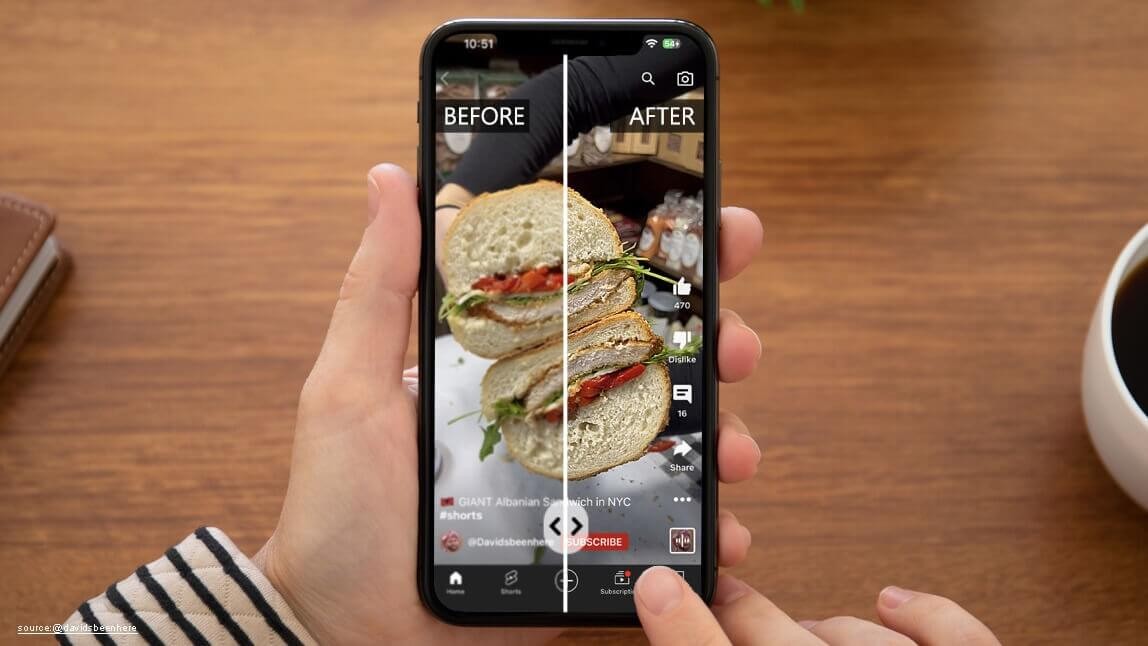
Tirar capturas de tela é uma maneira conveniente de capturar informações em telefones celulares. No entanto, às vezes, a qualidade das capturas de tela fica baixa, especialmente ao capturar imagens de vídeos ou fontes de baixa resolução.
Felizmente, existem ferramentas online que podem ajudar a melhorar a qualidade das capturas de tela de baixa resolução. Este guia apresentará a você o melhor aprimorador de qualidade de capturas de tela disponível e fornecerá instruções passo a passo sobre como tirar capturas de tela no Android, iOS e Windows.
Parte 1: Melhor Aprimorador de Captura de Tela com IA Online para Melhorar a Qualidade da Captura de Tela

Como aumentar a qualidade da captura de tela? Para melhorar a qualidade da captura de tela, você precisará de um aprimorador de fotos com IA que possa transformar automaticamente suas capturas de tela borradas em 4K com facilidade. Felizmente, temos a ferramenta certa para você: HitPaw Online Photo Enhancer. Este programa é uma ferramenta de IA tudo-em-um que aprimora, amplia e aumenta a resolução das imagens. Disponível para dispositivos Windows e Mac, você pode melhorar a qualidade das capturas de tela online com um clique.
Ele utiliza tecnologia avançada para nitidez de borrões, aumento da resolução para 8K, redução de ruído e melhoria da clareza sem alterar a qualidade original. Com a ajuda desta ferramenta, os usuários podem aprimorar todos os tipos de capturas de tela, sejam capturas de status do WhatsApp, documentos ou vídeos. Além disso, este programa pode aprimorar múltiplas capturas de tela simultaneamente, pois suporta processamento em lote. Se você deseja ampliar um PDF com alta qualidade, pode aprimorá-lo com HitPaw FotorPea.
Principais Recursos do HitPaw Online Photo Enhancer
Cada ferramenta possui recursos únicos, e o HitPaw Online Photo Enhancer se destaca com algumas das melhores capacidades de IA. Aqui estão as principais:
- Aumentar a Qualidade da Captura de Tela: O programa utiliza tecnologia avançada de IA e aprendizado de máquina para aumentar a qualidade da imagem. Com a ajuda desta ferramenta, você pode aprimorar qualquer tipo de imagem, incluindo capturas de tela, retratos, documentos, fotos e mais.
- Modelo de Rosto com IA: Se você tirou uma captura de tela de uma selfie, pode usá-lo para melhorar os rostos nas imagens. Pode suavizar a pele, aprimorar os traços faciais e remover manchas ou imperfeições, tornando a selfie mais clara e detalhada.
- Modelo para Baixa Luminosidade: Este recurso aprimora imagens tiradas em ambientes escuros ou com pouca luz. Usa IA para ajustar o brilho e reduzir o ruído, tornando os detalhes em áreas escuras mais visíveis sem superexpor as regiões mais claras.
- Processamento em Lote: O recurso de processamento em lote do HitPaw permite aumentar a resolução e aprimorar várias capturas de tela simultaneamente. Você pode aprimorar mais de 1000 imagens de uma vez, e isso leva apenas 3-5 minutos.
- Ampliar Capturas de Tela: O programa pode ampliar imagens em até 800% sem sacrificar a qualidade. É ideal para ampliar capturas de tela para impressão ou compartilhamento online, e também pode ajudar a melhorar capturas de tela borradas de câmeras de segurança com maior clareza.
Como Aumentar a Resolução da Captura de Tela usando HitPaw Online Photo Enhancer?
Se você deseja aumentar a qualidade de sua captura de tela usando o HitPaw Online Photo Enhancer, siga as instruções abaixo. O programa oferece uma interface fácil de usar, tornando os passos simples e fáceis.
Passo 1: Acesse o HitPaw Online Photo Enhancer
HitPaw é um programa baseado na web que pode ser acessado de qualquer navegador. Abra seu navegador e vá ao site oficial. Clique em "AI Photo Enhancer" para iniciar o processo de aprimoramento da captura de tela.
Passo 2: Carregue a Captura de Tela
Em seguida, clique no botão "Choose Image" e selecione a captura de tela que deseja aprimorar. Esta ferramenta permite carregar imagens em vários formatos, como JPEG, PNG e BMP, garantindo flexibilidade para diferentes tipos de capturas de tela.
Passo 3: Escolha o Modelo de IA
O HitPaw oferece diferentes modelos de IA, cada um com recursos e capacidades únicas. Para aprimorar a qualidade da captura de tela, selecionaremos o "General Model". Este modelo pode corrigir problemas como baixa resolução, borrões e mais.
Passo 4: Pré-visualize e Baixe
Clique no botão "Preview" para iniciar o processo de aprimoramento. Alguns segundos depois, sua captura de tela estará aprimorada. Toque no botão "Download" no topo para salvar a imagem no formato desejado.
Parte 2: Como Tirar Capturas de Tela no Windows, Android e iOS: Um Guia Completo
Depois de aprender como melhorar a qualidade da captura de tela, vamos mostrar como tirar capturas de tela em vários dispositivos, incluindo Windows, Android e iOS. O processo de tirar uma captura de tela pode variar dependendo do modelo do dispositivo e do sistema operacional que você está usando.
1. Windows
Para capturar a tela em um PC com Windows, siga as instruções abaixo:
- Abra a imagem ou janela que deseja capturar em seu PC com Windows.
- Pressione Windows Key + Shift + S. Isso abre a Ferramenta de Recorte, permitindo que você selecione uma área específica da tela para capturar.
- Selecione a área da tela que deseja capturar, e a captura será salva automaticamente em seu dispositivo.
2. Android
Para tirar capturas de tela em um telefone ou tablet Android, siga os passos abaixo:
- Desbloqueie seu dispositivo Android e toque na imagem ou documento que deseja capturar.
- Pressione simultaneamente Power + Volume Down para capturar a tela.
- A captura de tela será salva automaticamente na galeria do seu telefone.
3. iOS
Nos dispositivos iOS, o método para tirar uma captura de tela varia conforme o modelo. Veja como tirar uma captura de tela em diferentes dispositivos e modelos iOS:
- iPhone 8 ou Anteriores: Para tirar uma captura de tela no iPhone 8 ou anterior, basta pressionar os botões Home + Sleep.
- iPhone X ou mais recente: No iPad Pro e iPhone X ou mais recentes, pressione Volume Up + Sleep/Wake.
- Outros Dispositivos iOS: Para iPad Air, iPad mini e modelos de iPad com iPadOS 13 ou superior, pressione simultaneamente o botão Home e o botão superior/lateral. Se seu dispositivo não tiver botão Home, pressione o botão Power e Volume Up.
Parte 3: Perguntas Frequentes Relacionadas ao Aprimorador de Qualidade de Captura de Tela
Q1. Como aumentar a qualidade da captura de tela?
A1. Se você deseja aumentar a qualidade de uma captura de tela online, recomendamos usar o HitPaw Online Photo Enhancer. É um dos melhores aprimoradores de fotos com IA disponíveis online, e permite aos usuários aprimorar qualquer tipo de imagem, incluindo capturas de tela.
Q2. Quais tipos de formatos de arquivo são suportados pelos aprimoradores de qualidade de captura de tela?
A2. Programas como HitPaw Online Photo Enhancer suportam formatos comuns de imagem como PNG, JPG, JPEG e TIFF. Os usuários podem facilmente exportar e importar imagens nesses formatos e compartilhá-las em qualquer plataforma online sem problemas de compatibilidade.
Q3. Como tirar uma captura de tela do status do WhatsApp?
A3. Se você deseja tirar uma captura de tela do status do WhatsApp, siga as instruções abaixo.
- Abra o WhatsApp em seu dispositivo Android e selecione a opção "Status".
- Abra o status que deseja capturar e pressione os botões power + volume down.
- O Android capturará a captura de tela do status e a salvará automaticamente na galeria.
Parte 4: Considerações Finais
Usar um aprimorador de qualidade de captura de tela pode ser um divisor de águas para melhorar a qualidade e a resolução de suas imagens. Como todos sabemos, às vezes as capturas de tela são essenciais para armazenar dados sensíveis e, quando ficam borradas, você corre o risco de perder informações valiosas. No entanto, com o HitPaw Online Photo Enhancer, você não precisa se preocupar com isso. Esta ferramenta usa tecnologia avançada de IA para melhorar a qualidade da imagem e fornecer imagens nítidas. A melhor parte deste programa é que ele oferece uma interface fácil de usar e funciona perfeitamente com quase todos os dispositivos, incluindo Windows, macOS, Android e iOS.
Aprimore Agora!


