













 Conteúdo

Última atualização: 2026-10-20
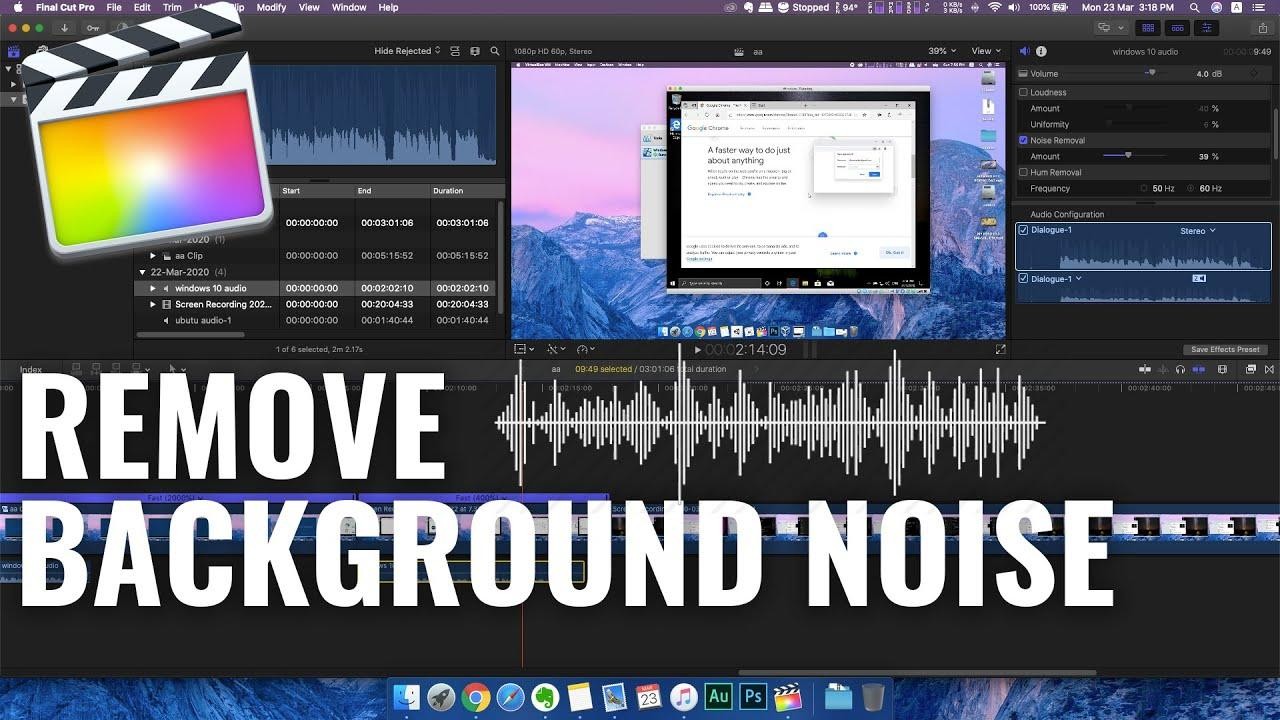
Para a edição de vídeo profissional, a gravação de áudio e vídeo deve ter a melhor qualidade possível no produto final. No entanto, o problema pode ser o ruído em uma gravação de áudio ou nas filmagens de vídeo usadas para criar um produto de qualidade. O Final Cut Pro possui ferramentas para remover a interferência no plano de fundo, para que a imagem possa ser limpa. Aqui está tudo o que você precisa saber sobre redução de ruído no Final Cut Pro, passo a passo, além da melhor ferramenta alternativa para aprimoramento de áudio.
Parte 1: O que é a redução de ruído no Final Cut Pro?
A redução de ruído remove sons indesejados ou artefatos visuais que interferem na qualidade de um vídeo. É um dos aprimoramentos mais importantes para garantir que o produto final fique claro e refinado. No Final Cut Pro, as ferramentas de redução de ruído ajudam os editores a remover todos os tipos de interferências, como zumbidos de fundo e estática, que geralmente aparecem no áudio. A redução de ruído do Final Cut Pro minimiza granulação, pixelização e distorções em filmagens com pouca luz.
Como a redução de ruído melhora a qualidade do vídeo
O áudio é um dos aspectos mais básicos da edição de vídeo, pois um áudio ruim prejudica até mesmo visuais melhores. Em relação à redução de ruído, o Final Cut Pro permitiu que os editores criassem uma mixagem de áudio mais limpa e com som mais profissional, tornando elementos essenciais, como diálogos, música e alguns efeitos sonoros, livres de distrações e equilibrados. As ferramentas de Redução de Ruído no Final Cut Pro trabalham para eliminar esses problemas para os editores, removendo o ruído de fundo no Final Cut Pro:
- Ruído de áudio: Zumbidos ambientes de fundo, chiados, estática e outros sons.
- Ruído visual: Granulação, pixelização e distorções em pouca luz.
Ao adicionar a redução de ruído ao vídeo, os editores podem torná-lo mais claro, atrair a atenção do público e refinar o produto final.
Parte 2: Como reduzir o ruído de áudio no Final Cut Pro
Remover o ruído de áudio no Final Cut Pro é um dos requisitos essenciais para produções de vídeo de alta qualidade com áudio claro. Este capítulo orienta você sobre a redução de ruído no Final Cut Pro, ajudando a remover ruídos de fundo indesejados do seu áudio para obter um som nítido e profissional e uma experiência de visualização perfeita.
Etapa 1: Importe seu vídeo para o Final Cut Pro
Comece importando seu arquivo de vídeo para o Final Cut Pro. Abra seu projeto, localize o clipe no navegador de mídia e arraste-o para a linha do tempo. Isso garante que seu vídeo esteja pronto para edição e redução de ruído.

Etapa 2: Aplique aprimoramentos de áudio
Selecione o clipe na linha do tempo e navegue até Modificar > Aprimorar Áudio ou pressione Command + A. Isso abre o painel Aprimoramentos de Áudio, onde você pode remover o ruído de fundo.
Etapa 3: Ajuste as configurações de redução de ruído
Na janela Aprimoramentos de Áudio, ajuste com precisão os controles deslizantes de Remoção de Ruído de Fundo, Remoção de Zumbido e outras opções de redução de ruído. Ouça atentamente após cada ajuste para garantir que o áudio permaneça claro sem distorcer a fala ou os sons essenciais.
Etapa 4: Exporte o vídeo com áudio limpo
Quando estiver satisfeito com a redução de ruído, vá para Arquivo > Exportar > Arquivo Mestre. Escolha as configurações de exportação apropriadas e finalize o vídeo. Seu áudio limpo será aplicado, produzindo um vídeo refinado e com qualidade profissional.
Parte 3: Como reduzir o ruído de vídeo no Final Cut Pro
O ruído visual, como granulação ou pixelização, pode reduzir a qualidade dos seus vídeos. A redução de ruído do Final Cut Pro oferece ferramentas avançadas para minimizar o ruído e melhorar a clareza, proporcionando resultados mais suaves e profissionais.
Etapa 1: Aplique o efeito Denoiser
Você começará adicionando um clipe de vídeo à sua linha do tempo no Final Cut Pro. Clicar na guia Efeitos no canto superior direito ou usar Command + 5 irá abri-la. Agora, selecione o efeito Denoise do Final Cut Pro, arraste-o e solte-o sobre a parte de áudio do clipe escolhido.
Etapa 2: Ajuste as configurações do Denoiser
Por padrão, o efeito Denoiser reduz o ruído em uma quantidade predeterminada. No entanto, o nível de remoção de ruído pode ser personalizado usando o controle deslizante Threshold para defini-lo conforme desejado, sem afetar a clareza do diálogo.
Etapa 3: Ajuste a redução de ruído com precisão
O controle deslizante Reduce reduz o ruído de fundo enquanto minimiza a distorção. Os controles deslizantes de suavização equilibram o áudio e removem quaisquer artefatos restantes.
Etapa 4: Visualize e exporte
Reproduza seu clipe para verificar se a redução de ruído do Final Cut Pro soa natural. Quando estiver satisfeito, vá para Arquivo > Exportar e salve seu vídeo com o áudio limpo.
Parte 4: Melhor alternativa para reduzir ruído no Final Cut Pro: HitPaw Online Audio Enhancer
Para quem não precisa de algo tão abrangente quanto o Final Cut Pro, a redução de ruído é contemplada na melhor alternativa usando o HitPaw Online Audio Enhancer. Esta ferramenta remove automaticamente o ruído de fundo de falas e músicas, mantendo-as claras. Ela usa algoritmos avançados de IA para distinguir sons de fundo indesejados do áudio principal. Os usuários não precisam de conhecimento técnico; portanto, esta é uma ferramenta muito boa para iniciantes. Isso significa que a integração do HitPaw com outros softwares de edição será perfeita, pois ele suporta vários formatos de áudio.
Recursos do HitPaw Online Audio Enhancer
- Aprimoramento de Áudio com IA: Remove automaticamente o ruído de fundo e melhora a clareza da voz para um som de qualidade profissional.
- Vários Modos de Áudio: Diferentes opções de aprimoramento, incluindo redução de ruído, melhoria vocal e restauração de música.
- Ferramenta Online Fácil de Usar: Não requer instalação de software; é facilmente acessível por meio de um navegador da web.
- Compatível com vários formatos de áudio para um manuseio de áudio sem complicações, incluindo MP3, WAV, AAC e outros.
- Velocidade de Processamento Rápida: Processe seu áudio rapidamente e com menos tempo de espera. Isso é bom para criadores e editores de vídeo,
Etapas para usar o HitPaw Online Audio Enhancer para remover ruído de fundo
Etapa 1:Comece selecionando o arquivo de áudio ou vídeo que deseja aprimorar.
Você pode clicar no botão "Carregar" para procurar seus arquivos ou arrastar
e soltar o arquivo diretamente na área de carregamento para acesso rápido.
Etapa 2:Depois de selecionar o arquivo, o processo de carregamento começará automaticamente. O tempo necessário depende do tamanho do arquivo, portanto, aguarde enquanto o HitPaw processa sua mídia.
Etapa 3:Após a conclusão do carregamento, a tecnologia de IA do HitPaw analisará e aprimorará seu áudio ou vídeo. Clique no botão "Aprimorar" para visualizar a versão melhorada e compará-la com a original.
Etapa 4:Se estiver satisfeito com os aprimoramentos, basta clicar no botão "Baixar" para salvar o arquivo melhorado em seu dispositivo. Seu áudio ou vídeo de alta qualidade agora está pronto para uso!
Parte 5: Perguntas frequentes sobre como remover ruído de fundo no Final Cut Pro
P1. Em que tipo de ruído a redução de ruído do Final Cut Pro funciona?
R1. A redução de ruído do Final Cut Pro elimina zumbidos de fundo, ruídos estáticos e perturbações de áudio de baixa frequência. Em vídeos, o granulado e os ruídos digitais em gravações com pouca luz são reduzidos.
P2. Posso reduzir simultaneamente o ruído do áudio e do vídeo no Final Cut Pro?
R2. Sim, mas a redução de ruído de áudio e visual requer efeitos separados. Você deve aplicar o efeito "Redução de Ruído" para os elementos visuais e definir as configurações de "Remoção de Ruído" para o áudio separadamente.
P3. É possível usar plugins de terceiros para reduzir o ruído no Final Cut Pro?
R3. O Final Cut Pro oferece suporte a plugins de terceiros, como o Neat Video para redução de ruído em vídeos e o iZotope RX para limpeza avançada de áudio.
Conclusão
O Final Cut Pro é conhecido por ter ferramentas muito eficazes para redução de ruído no Final Cut Pro, minimizando tanto o ruído de áudio quanto o visual para garantir que os editores entreguem conteúdo de alta qualidade. Você pode limpar facilmente seu vídeo seguindo estes guias passo a passo no artigo. No entanto, se estiver procurando uma alternativa simples de aprimorador de áudio com IA, o HitPaw Online Audio Enhancer é a melhor opção. Ele cuida da redução de ruído e faz tudo profissionalmente, exigindo pouco esforço de sua parte. Experimente ambos e descubra qual atende melhor às suas necessidades de edição de vídeo.
Experimente agora!


