















Como Clarear um Vídeo Escuro no Android com Pouco Esforço
Você recebeu ou gravou um vídeo no celular e descobriu que ele ficou escuro demais para assistir ou compartilhar? Se você quer saber como clarear um vídeo escuro no Android, pode usar o editor do próprio aparelho, um aplicativo de terceiros ou uma ferramenta on-line. Essas opções ajudam a recuperar a visibilidade do clipe para guardar ou compartilhar.
Neste guia, você vai encontrar instruções simples, passo a passo, para clarear a gravação mesmo sem experiência em edição.
Parte 1. Como Clarear um Vídeo Escuro no Android sem Instalar Apps
Muitos aparelhos Android têm um editor integrado ao aplicativo Galeria ou Álbuns. Ele permite aumentar o brilho sem precisar instalar outro aplicativo. Veja como:
1. Abra o aplicativo Galeria ou Álbuns e navegue até a pasta onde o vídeo escuro está salvo.
2. Toque no vídeo e selecione Editar (Edit). A opção geralmente aparece como um ícone de lápis ou de controles deslizantes.

3. Arraste o controle de brilho até que a imagem fique mais clara e fácil de enxergar.
4. Toque em Salvar (Save) ou Concluído (Done) para aplicar as alterações. Dependendo das configurações do aparelho, o vídeo será salvo como um novo arquivo ou substituirá o original.
Parte 2. 6 Apps para Clarear Vídeos no Android
Se o editor da Galeria ou de Álbuns não der o resultado esperado, outros aplicativos podem ajudar a aumentar o brilho e melhorar a qualidade da imagem. Confira seis opções.
1. InShot: Editor de Vídeo Completo
O InShot é popular pela interface simples e pelos recursos de edição. Ele permite clarear vídeos com facilidade e é uma opção tanto para iniciantes quanto para quem já tem experiência.
Siga estas Passos:
1. Abra o InShot e selecione Vídeo (Video) no menu principal.
2. Toque em Novo (New) e selecione o arquivo para importar.
3. Toque em Filtro (Filter) e selecione Ajustar (Adjust).
4. Use o controle de luminosidade (Lightness) até o vídeo atingir o brilho desejado.
5. Toque no ícone de confirmação para salvar os ajustes e exporte o vídeo na qualidade desejada.
2. Adobe Premiere Rush: Edição com Acabamento Profissional
O Adobe Premiere Rush oferece recursos de edição de vídeo no Android. Entre eles estão controles de iluminação que ajudam a deixar a imagem mais definida.
Veja as Passos:
1. Abra o Adobe Premiere Rush e importe o vídeo para criar um projeto.
2. Selecione o clipe na linha do tempo, toque em Cor (Color) e escolha uma das predefinições.
3. Ajuste Temperatura (Temperature), Matiz (Tint) e Exposição (Exposure) até que as áreas escuras fiquem mais visíveis.
4. Salve os ajustes e exporte o vídeo editado.
3. KineMaster: Edição Detalhada pelo Celular
O KineMaster oferece controles precisos de cor e brilho. É indicado para quem quer ajustar a imagem com mais detalhe.
Siga estas Passos:
1. Abra o KineMaster e importe o vídeo escuro para iniciar um projeto.
2. Toque no clipe na linha do tempo e selecione Ajustes (Adjustments).
3. Localize o controle de brilho e arraste-o até o nível desejado.
4. Confira a prévia e faça outros ajustes se necessário.
5. Exporte o vídeo final em alta resolução.
4. VivaVideo: Edição Rápida com Efeitos Criativos
O VivaVideo é popular entre iniciantes porque permite ajustar o brilho rapidamente e adicionar efeitos ou transições.
1. Abra o VivaVideo e toque em Editar Vídeo (Edit Video) na tela inicial.
2. Importe o vídeo da galeria.
3. Toque em Ajustar (Adjust) e use o controle de brilho para clarear o vídeo.
4. Confira o resultado e, se necessário, ajuste também contraste ou saturação.
5. Salve e exporte o vídeo editado para a galeria.
5. PowerDirector: Edição Avançada
O PowerDirector permite clarear a gravação com poucos ajustes e preparar o vídeo para compartilhar.
Veja o passo a passo:
1. Abra o PowerDirector e crie um projeto.
2. Importe o vídeo para a linha do tempo.
3. Toque no ícone de lápis para abrir as ferramentas de edição. Selecione Efeitos > Ajustar (Effects > Adjust).
4. Arraste o controle de brilho para melhorar a visibilidade.
5. Salve as alterações e exporte o vídeo no formato que preferir.
6. CapCut: Editor Gratuito com Vários Recursos
O CapCut ficou conhecido pela facilidade de uso, pela versatilidade e pelos recursos gratuitos. Sua interface facilita o ajuste de brilho em clipes escuros.
1. Abra o CapCut e adicione o vídeo para iniciar um projeto.
2. Toque no clipe e selecione Ajustar (Adjust).
3. Aumente o brilho e, se necessário, ajuste contraste ou saturação.
4. Confira a prévia para ver se a imagem está equilibrada.
5. Exporte o vídeo para a galeria ou compartilhe-o diretamente nas redes sociais.
Parte 3. Como Clarear um Vídeo Escuro no Android pelo Navegador
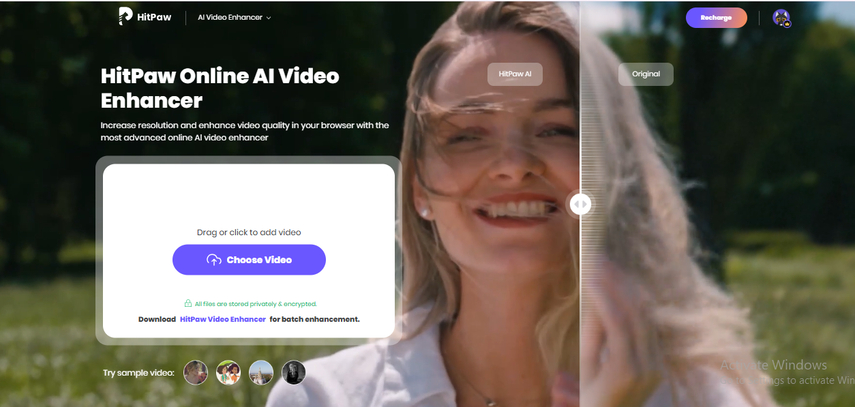
Também dá para clarear a gravação sem instalar outro aplicativo. O HitPaw Online AI Video Enhancer funciona no navegador do Android e processa o clipe rapidamente.
Veja as Passos:
Crie Agora!Passo 1. Abra a Página do HitPaw Online AI Video Enhancer
Abra o Chrome ou outro navegador no Android e acesse a página do HitPaw Online AI Video Enhancer. Crie uma conta para entrar no painel.
Passo 2. Envie o Vídeo Escuro
Toque em Escolher Vídeo (Choose Video), abra a Galeria ou Álbuns e selecione o arquivo para importar.
Passo 3. Clareie e Exporte o Vídeo
No menu à esquerda, selecione Aprimoramento de Vídeo com Pouca Luz (Low-Light Video Enhancement). Aguarde enquanto a IA processa o arquivo e melhora a iluminação.
Por fim, toque em Reproduzir (Play) para conferir o brilho. Se estiver satisfeito, toque em Baixar (Download) para salvar o vídeo editado no Android.
Parte 4. Perguntas Frequentes sobre Como Clarear um Vídeo Escuro no Android
P1. Como Clarear Gravações Escuras no Android?
R1. Experimente KineMaster, CapCut ou Adobe Premiere Rush. No KineMaster, importe o vídeo, abra Ajustes (Adjustments) e aumente o brilho. No CapCut, use o controle de brilho em Ajustar (Adjust). No Adobe Premiere Rush, use os controles de cor e exposição. Para um ajuste automático sem instalar nada, o HitPaw Online AI Video Enhancer usa IA para clarear o vídeo pelo navegador.
P2. Existe um Aplicativo para Clarear Vídeos no Android?
R2. Sim. Em muitos aparelhos Android, abra o vídeo na Galeria ou em Álbuns, toque em Editar (Edit) e arraste o controle de brilho. Para ajustes mais avançados, no InShot, acesse Filtro > Ajustar (Filter > Adjust). O aplicativo também permite ajustar contraste e saturação e adicionar texto, música e transições.
P3. Por que Meu Vídeo Parece Escuro no Android?
R3. A câmera pode ter reduzido automaticamente a exposição, deixando a gravação subexposta. Se você recebeu o vídeo de outra pessoa, ele pode ter sido gravado em um local mal iluminado. Ajuste a exposição e o brilho com o editor do aparelho, um aplicativo de terceiros ou uma ferramenta on-line como o HitPaw Online AI Video Enhancer.
Conclusão sobre Como Clarear um Vídeo Escuro no Android
Agora você conhece oito formas de clarear um vídeo: o editor integrado à Galeria ou a Álbuns, seis aplicativos de terceiros e o HitPaw Online AI Video Enhancer.
Com essas opções, você pode escolher o método mais prático para recuperar a visibilidade do clipe.
Se quiser melhorar o brilho e a nitidez automaticamente, experimente o HitPaw Online AI Video Enhancer. Basta enviar o vídeo e deixar a IA fazer os ajustes.




Home > Learn > Como Clarear um Vídeo Escuro no Android com Pouco Esforço
Selecione a classificação do produto:
Natalie Carter
Editora-Chefe
Meu objetivo é fazer com que a tecnologia pareça menos intimidante e mais capacitadora. Acredito que a criatividade digital deve ser acessível a todos e sou apaixonada por transformar ferramentas complexas em orientações claras e práticas.
Ver todos os artigosDeixe um Comentário
Crie sua avaliação para os artigos da HitPaw.