



 Conteúdo

Última atualização: 2026-09-14
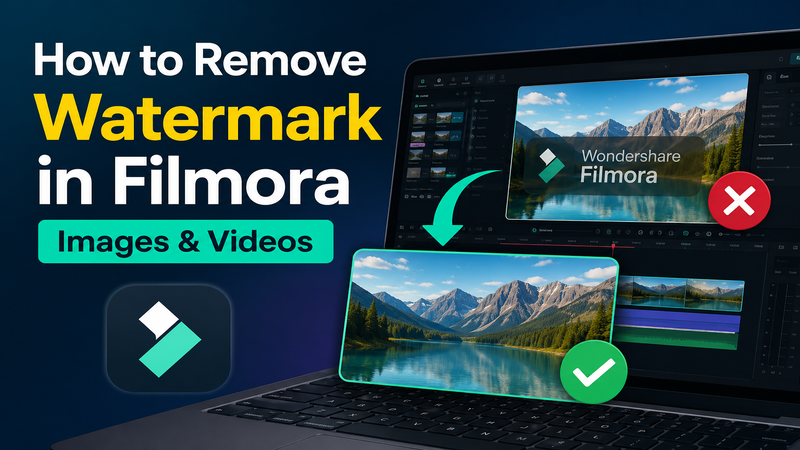
O Filmora é um dos editores de vídeo mais populares entre iniciantes e profissionais. Ele oferece ferramentas avançadas de edição, recursos de IA e milhares de efeitos criativos. No entanto, muitos usuários se surpreendem ao encontrar uma grande marca-d'água do Filmora depois de exportar um projeto usando a versão gratuita. Outros precisam remover uma marca-d'água do Filmora já presente em vídeos ou imagens que possuem. Felizmente, existem algumas formas de resolver esse problema. Neste artigo, mostramos 2 métodos práticos: usar um removedor de marca-d'água do Filmora online e eliminar a marca-d'água de exportação ao fazer upgrade para uma versão licenciada.
Aviso: remover marcas-d'água de imagens ou vídeos protegidos por direitos autorais sem a permissão do proprietário pode violar leis de copyright. Remova marcas-d'água apenas de conteúdos que pertencem a você ou para os quais você tem autorização de edição.
Método 1: Remover Marca-d'Água do Filmora Online com o HitPaw
Se você já exportou um vídeo e percebeu que a marca-d'água está cobrindo uma parte importante da imagem, não é necessariamente preciso editar todo o projeto novamente. Usar um removedor de marca-d'água do Filmora online costuma ser uma das soluções mais rápidas. Uma das opções disponíveis é o HitPaw Online Watermark Remover.
O HitPaw Online Watermark Remover usa algoritmos de IA para detectar e apagar elementos indesejados de vídeos e imagens. A ferramenta tenta reconstruir os pixels localizados atrás da marca-d'água para deixar o resultado visual mais limpo. É uma alternativa online prática para quem deseja remover a marca-d'água do Filmora sem instalar um programa pesado.
Principais Recursos do HitPaw Online Watermark Remover
Para quem procura um removedor de marca-d'água do Filmora, o HitPaw oferece diferentes recursos para lidar com esse tipo de edição:
- Processamento Online Rápido: não é necessário instalar aplicativos pesados. Você pode remover marcas-d'água de vídeos diretamente pelo Chrome, Safari ou Firefox.
- Remover Legendas de Vídeo: além de logotipos, a ferramenta também pode ajudar a remover legendas fixas ou timestamps incorporados ao vídeo.
- Remoção com Menos Desfoque: removedores convencionais podem deixar um efeito borrado no local. O HitPaw usa IA para preencher a área com texturas semelhantes ao fundo, ajudando a remover marcas-d'água e logotipos com um resultado mais natural.
- Segurança e Privacidade: os arquivos enviados são protegidos durante o processamento e removidos dos servidores posteriormente para ajudar a preservar a privacidade do usuário.
- Vários Modos de Remoção: escolha entre modos como IA, Matte Filling, Color Filling, Smooth Filling ou Blur Mode de acordo com o tipo de fundo.
- Compatível com Vídeos e Fotos: também pode ser usado para remover marcas-d'água de fotos, thumbnails e imagens promocionais, além de marcas-d'água em vídeos MP4, MKV ou MOV.
Como Remover a Marca-d'Água do Filmora com o HitPaw
Siga estes três passos para remover a marca-d'água do seu vídeo ou imagem:
Passo 1: Envie Seu Arquivo
Acesse o site do HitPaw Online e clique no botão "Choose File". Selecione no seu dispositivo o vídeo ou a imagem do Filmora que contém a marca-d'água.

Passo 2: Selecione a Área da Marca-d'Água
Depois que o arquivo for carregado, use a ferramenta de seleção para marcar o logotipo do Filmora. Escolha o modo de remoção com IA, destaque a área da marca-d'água e ajuste a linha do tempo, se necessário.
Passo 3: Visualize e Baixe
Visualize o resultado para verificar se a marca-d'água foi removida corretamente. Se estiver satisfeito, clique em "Export" para salvar o vídeo sem a marca-d'água.
Dica: para obter um resultado melhor, experimente o AI Mode ou remova a marca-d'água em áreas menores quando o fundo tiver muitos detalhes.
Método 2: Faça Upgrade do Filmora e Exporte sem Marca-d'Água (Método Oficial)
Se você cria vídeos com frequência, a forma oficial e mais confiável de evitar a marca-d'água é adquirir uma licença do Filmora. Dessa forma, a marca-d'água deixa de ser adicionada durante a exportação, e você também passa a ter acesso a recursos e opções de exportação disponíveis no plano contratado.
Por que fazer upgrade? A principal vantagem não é apenas remover o logotipo, mas simplificar todo o fluxo de trabalho. Com uma licença ativa, você não precisa recorrer a um removedor de marca-d'água do Filmora depois de terminar o projeto. Basta clicar em "Export" e salvar o vídeo diretamente sem a marca-d'água de avaliação. Dependendo do plano escolhido, você também pode ter acesso a recursos adicionais de IA, biblioteca de mídia e armazenamento em nuvem.
- Créditos de IA: podem ser usados em recursos como geração de vídeo por texto, geração de imagens com IA e ferramentas de edição inteligente, de acordo com o plano.
- Biblioteca de Recursos: acesso a diferentes arquivos de mídia, filtros, efeitos e outros elementos criativos disponíveis no Filmora.
- Armazenamento em Nuvem: alguns planos oferecem espaço na nuvem para sincronizar projetos e arquivos entre dispositivos.
Como Remover a Marca-d'Água do Filmora Fazendo Upgrade
- Clique em Purchase: abra o Filmora e faça login na sua conta Wondershare. Clique em "Purchase" no canto superior direito.
- Escolha Seu Plano: selecione a opção que melhor atende às suas necessidades entre os planos disponíveis. Antes de comprar, verifique as condições atuais de assinatura, compatibilidade entre plataformas e licença oferecidas pela Wondershare.
- Conclua a Compra: insira os dados de pagamento na página segura de checkout.
- Atualize a Conta e Exporte: depois que o pagamento for confirmado, volte ao Filmora. O status da conta deverá ser atualizado e você poderá clicar em "Export" para salvar o vídeo sem a marca-d'água da versão gratuita.
Perguntas Frequentes sobre Como Remover Marca-d'Água do Filmora
Uma opção prática é usar uma ferramenta online com IA. O HitPaw Online Watermark Remover permite enviar o vídeo, selecionar a área onde aparece o logotipo do Filmora e processar a remoção automaticamente. Isso pode ser útil quando você já possui um vídeo exportado e não quer editar todo o projeto novamente.
Isso depende do conteúdo e dos direitos envolvidos. Remover uma marca-d'água de um vídeo próprio ou de um material que você tem autorização para editar pode ser permitido. Porém, remover marcas-d'água de conteúdo protegido de terceiros para reutilizá-lo sem autorização pode violar direitos autorais. Verifique sempre se você tem permissão para editar o arquivo.
Marcas-d'água em movimento são mais difíceis de remover porque mudam de posição ao longo do vídeo. Nesse caso, pode ser necessário criar diferentes áreas de seleção ou ajustar a remoção em vários pontos da linha do tempo para acompanhar a posição da marca-d'água.
Conclusão
Remover a marca-d'água do Filmora pode ajudar a deixar um vídeo mais limpo e profissional quando você tem direito de editar o conteúdo. Se o vídeo já foi exportado com uma marca-d'água, uma ferramenta como o HitPaw pode ser usada para tentar removê-la. Já para novos projetos, fazer upgrade para uma licença do Filmora é a solução oficial para exportar sem a marca-d'água da versão gratuita e acessar outros recursos premium. Escolha a opção mais adequada às suas necessidades e ao seu orçamento. Se você já tem um vídeo com uma marca-d'água que pode remover legalmente, experimente o HitPaw Online Watermark Remover.
- Remova marcas d'água de vídeos facilmente
- IA garante resultados suaves e naturais
- Sem desfoque ou distorção
- Suporta vários formatos e funciona online


