














 Conteúdo

Última atualização: 2026-09-14
Os vídeos gerados por IA alcançaram um novo nível de qualidade cinematográfica com o lançamento do Seedance 2.5, da ByteDance. Conhecido por criar clipes de até 30 segundos em uma única geração e oferecer recursos avançados de referência multimodal, ele vem ganhando espaço entre criadores de conteúdo, profissionais de marketing digital e produtores de vídeo. No entanto, algumas saídas podem incluir sobreposições da plataforma, assinaturas digitais ou marcas de texto. Se você tem autorização para editar esse conteúdo e deseja reutilizá-lo em outros canais, saber como remover marca-d'água de vídeos do Seedance 2.5 pode ser útil. Neste guia, você conhecerá quatro métodos para obter um resultado mais limpo e profissional sem comprometer desnecessariamente a qualidade do vídeo.
Parte 1. Por Que o Seedance 2.5 Adiciona Marca-d'Água aos Vídeos Gerados?
A ByteDance pode incluir elementos visuais nos vídeos gerados pelo Seedance 2.5 para aumentar a transparência sobre a origem do conteúdo, identificar a plataforma e aplicar regras de uso de acordo com o plano ou serviço utilizado.
- Transparência e Identificação do Conteúdo: marcas visíveis podem indicar ao público que o vídeo foi criado com tecnologia de IA generativa, contribuindo para práticas mais transparentes nas redes sociais.
- Atribuição da Plataforma: marcas-d'água podem exibir a identidade da plataforma quando vídeos criados em aplicativos ou serviços online são compartilhados externamente.
- Planos e Formas de Acesso: dependendo da plataforma utilizada para acessar o Seedance 2.5, determinados tipos de conta ou exportação podem incluir logotipos, enquanto outras opções podem oferecer downloads sem marca-d'água.
- Proveniência e Regras de Uso: marcas visuais também podem ajudar a identificar a origem do conteúdo e desencorajar usos não autorizados.
Parte 2. 4 Melhores Métodos para Remover Marca-d'Água de Vídeos do Seedance 2.5
Existem diferentes formas de remover ou ocultar uma marca-d'água em vídeos do Seedance 2.5 que você tem autorização para editar. Dependendo do seu objetivo, você pode usar uma ferramenta online com IA, recortar o enquadramento, trabalhar com máscaras em um editor profissional ou cobrir a área com sua própria identidade visual.
Método 1: Remover Marca-d'Água do Seedance 2.5 Online com IA (Recomendado)
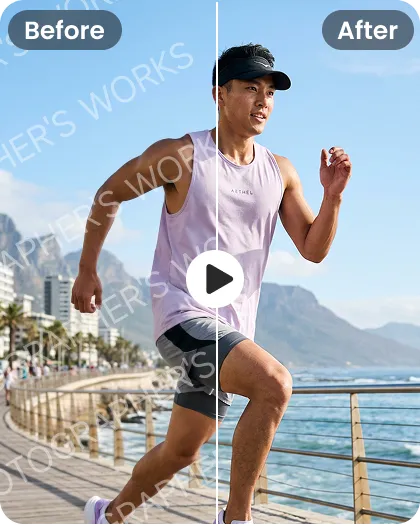
O HitPaw Online Video Watermark Remover é uma ferramenta baseada na web criada para remover logotipos, datas e textos indesejados de vídeos. Com modelos de deep learning, ela analisa os pixels e quadros próximos da área selecionada para reconstruir o fundo e reduzir sinais visíveis da remoção, sendo uma alternativa prática para quem procura um removedor de marca-d'água do Seedance 2.5.
- Algoritmos de inpainting com IA para reconstrução automática de pixels.
- Ajuda a manter os quadros mais limpos sem depender apenas de desfoque intenso.
- Funciona diretamente no navegador, sem necessidade de instalar programas.
- Seleção por linha do tempo para trabalhar com marcas-d'água estáticas ou que aparecem em diferentes momentos.
- Exportação em alta definição com foco em preservar a qualidade visual.
-
Acesse o site oficial do HitPaw Online Video Watermark Remover e faça login na sua conta. Clique em "Upload Video" e selecione o vídeo que contém a marca-d'água.

-
Em seguida, use a ferramenta de seleção para marcar a área da marca-d'água. Escolha a opção "AI mode" e clique em "Preview".
-
O HitPaw Online Video Watermark Remover iniciará o processamento. Depois, visualize o resultado e, se estiver satisfeito, clique em "Download" para salvar o vídeo.
Método 2: Recorte e Reenquadramento no CapCut (Rápido e Grátis)
O recorte inteligente é uma maneira rápida de remover uma marca visual localizada nas bordas do vídeo sem aplicar filtros pesados. Ao ampliar levemente o quadro e cortar as margens externas, é possível esconder a marca-d'água do Seedance em poucos segundos.
Melhor para: vídeos com espaço extra nas bordas ou composição simples, nos quais perder cerca de 5% a 10% do enquadramento não prejudica o assunto principal.
- Abra o CapCut no desktop ou navegador e importe o vídeo do Seedance 2.5.
- Arraste o clipe para a linha do tempo principal.
-
Acesse as configurações básicas de vídeo e ajuste o controle Scale para aproximadamente 105% a 110%.
- Ajuste as coordenadas X e Y para centralizar novamente o assunto e deixar a marca-d'água fora da área visível.
- Visualize o movimento e exporte o vídeo em 1080p ou 4K.
Método 3: Remover Marca-d'Água do Seedance 2.5 no Adobe After Effects
Para quem precisa de maior controle na pós-produção, o Adobe After Effects oferece ferramentas como Content-Aware Fill for Video, máscaras e Clone Stamp. Isso pode ser útil em projetos comerciais ou profissionais nos quais a área ao redor da marca-d'água exige ajustes detalhados.
Melhor para: editores que precisam de controle manual preciso e já têm experiência com composição e efeitos visuais.
- Abra o Adobe After Effects, crie uma nova composição e importe o vídeo do Seedance 2.5.
-
Selecione a Pen Tool (P) ou Rectangle Tool (Q) e desenhe uma máscara ao redor da marca-d'água.
-
No menu Mask Mode, altere de "Add" para "Subtract".
-
Abra o painel Content-Aware Fill em Window > Content-Aware Fill.
- Defina Fill Method como Surface para regiões mais planas ou Object para fundos com movimento.
- Ajuste Alpha Expansion conforme necessário e clique em Generate Fill Layer.
- Aguarde a análise dos quadros ao redor da área e, depois, renderize o arquivo final.
Método 4: Cobrir a Marca-d'Água do Seedance 2.5 com Sua Própria Identidade Visual
Se você já pretende adicionar sua própria identidade visual a um conteúdo que tem autorização para editar, também pode cobrir a região da marca-d'água usando um logotipo, lower third ou outro elemento gráfico.
Melhor para: conteúdos rápidos para redes sociais em que uma identidade visual própria já faria parte da edição final.
- Importe o vídeo do Seedance 2.5 em qualquer editor de vídeo para desktop ou online.
- Prepare um arquivo PNG com o logotipo da sua empresa ou um lower third personalizado com fundo transparente.
- Arraste o elemento gráfico para uma faixa acima do vídeo na linha do tempo.
- Redimensione e posicione o gráfico para cobrir completamente a região desejada.
- Exporte o arquivo final com a nova identidade visual.
Parte 3. Qual Método para Remover Marca-d'Água do Seedance Escolher?
A melhor opção depende da sua experiência com edição, do tempo disponível e da qualidade final necessária. Veja uma comparação:
| Método | Velocidade | Preservação da Qualidade | Nível de Dificuldade | Mais Indicado para |
|---|---|---|---|---|
| Inpainting com IA (HitPaw Online) | Muito rápido | Alta | Iniciante | Vídeos rápidos para redes sociais, web e conteúdo promocional |
| Recorte Inteligente (CapCut) | Imediato | Média a alta | Iniciante | Vídeos com assunto central e espaço disponível nas bordas |
| Content-Aware Manual (After Effects) | Moderado | Alta, dependendo da cena | Avançado | Projetos profissionais, publicidade e produções mais complexas |
| Sobreposição de Logotipo | Rápido | Alta, pois não altera o fundo | Iniciante | Publicações promocionais e canais com identidade visual própria |
Parte 4. Como Evitar Marca-d'Água em Vídeos do Seedance 2.5?
A melhor forma de evitar trabalho extra na pós-produção é verificar se o serviço que você usa para acessar o Seedance 2.5 oferece uma opção oficial de exportação sem marca-d'água.
- Verifique Planos Comerciais: algumas plataformas podem oferecer downloads sem marca-d'água em planos pagos ou comerciais. Consulte sempre as condições atuais do serviço.
- Confira Opções Oficiais para Desenvolvedores: se você utiliza uma API ou integração autorizada, verifique na documentação oficial quais formatos de saída e condições de uso estão disponíveis.
- Analise as Configurações de Exportação: algumas interfaces podem oferecer diferentes opções de renderização ou exportação conforme o plano utilizado.
- Planeje uma Área Segura no Enquadramento: se souber previamente que precisará recortar as bordas, deixe espaço extra ao redor do assunto principal durante a criação do vídeo.
Parte 5. Perguntas Frequentes sobre Removedor de Marca-d'Água do Seedance
Isso depende dos direitos sobre o vídeo e dos termos da plataforma usada para gerá-lo. Se o conteúdo é seu e você tem autorização para editá-lo, a remoção pode ser permitida. Antes de publicar ou usar comercialmente, verifique os termos de serviço e confirme se você possui os direitos necessários sobre o conteúdo.
Filtros tradicionais de desfoque podem deixar manchas visíveis na área editada. Já ferramentas com inpainting por IA analisam os pixels vizinhos para reconstruir o fundo e podem produzir um resultado mais natural, embora a qualidade final dependa da complexidade da cena.
É possível reduzir a perda de qualidade usando ferramentas que processam apenas a área selecionada e preservam a resolução original do restante do vídeo. Mesmo assim, a qualidade da reconstrução depende do tamanho da marca-d'água, do movimento e dos detalhes presentes no fundo.
Ferramentas com inpainting por IA, como o HitPaw Online Video Watermark Remover, ou recursos como Content-Aware Fill do After Effects podem ser usados para reconstruir a região da marca-d'água sem alterar a proporção original do vídeo.
Conclusão
O Seedance 2.5 oferece recursos avançados para criação de vídeos com IA, mas determinadas plataformas ou formas de exportação podem incluir marcas visuais. Se você possui os direitos necessários para editar o conteúdo, há diferentes maneiras de obter um resultado mais limpo, desde soluções automatizadas como o HitPaw Online Video Watermark Remover até edições mais precisas no Adobe After Effects. Escolha o método que melhor se adapta ao seu fluxo de trabalho, ao tipo de cena e à qualidade final desejada.
- Remova marcas d'água de vídeos facilmente
- IA garante resultados suaves e naturais
- Sem desfoque ou distorção
- Suporta vários formatos e funciona online


