












 Conteúdo
Última atualização: 2026-11-09
Fotos no modo retrato oferecem profundidade e foco impressionantes, mas às vezes podem ficar borradas, afetando o resultado final. A Apple foi a primeira a introduzir o Modo Retrato em sua série iPhone, levando a fotografia em smartphones a novos patamares. No entanto, conseguir a foto perfeita no modo retrato nem sempre é fácil, pois exige foco e iluminação precisos. Neste artigo, exploraremos as causas comuns de desfoque no Modo Retrato e apresentaremos a melhor ferramenta disponível para ajudar a aprimorar e desborrar fotos no Modo Retrato, revelando todo o seu potencial.
Part 1: What Can Cause Blurry Portrait Mode Photos

Existem várias razões pelas quais sua foto pode sair borrada no Modo Retrato. Abaixo estão as razões mais comuns.
- 1. Incorrect Focus:Como todos sabemos, o Modo Retrato requer que a câmera esteja focada para criar a foto perfeita. No entanto, se a câmera não focar corretamente, a imagem pode ficar borrada.
- 2. Camera Shake:Uma das principais causas do desfoque no Modo Retrato é o movimento. Um leve tremor da câmera ao tirar fotos pode resultar em uma imagem borrada.
- 3. Low Light:O Modo Retrato geralmente tem dificuldades em ambientes com pouca luz. Para evitar desfoque nas suas fotos no modo retrato, recomendamos fotografar em condições de boa iluminação.
- 4. Dirty Lens:Impressões digitais ou sujeira na lente podem afetar a clareza das suas fotos, causando problemas como desfoque, imagens de baixa qualidade e mais.
- 5. Updated Camera App:Um aplicativo desatualizado pode às vezes causar problemas como imagens borradas no Modo Retrato. Manter seu app atualizado garante que você tenha as últimas melhorias de desempenho e correções de bugs.
Part 2: Techniques for Preventing Blurry Photos in Portrait Mode
Como desborrar fotos no Modo Retrato? Se você está procurando uma solução para desborrar fotos no modo retrato, temos algumas dicas e técnicas que você pode usar para evitar esse problema:
1. Keep Your Hands Steady
Ao tirar uma foto no modo retrato, certifique-se de que suas mãos estejam firmes. Para manter os braços estáveis, use ambas as mãos para segurar a câmera. Isso ajudará a estabilizar suas mãos e proporcionar maior estabilidade ao tirar fotos, reduzindo o risco de desfoque.
2. Use A Tripod
Uma das formas mais fáceis de estabilizar sua câmera é usando um tripé. Um tripé fornece uma base estável que elimina o tremor da mão, permitindo fotos mais nítidas e claras.
3. Increase Shutter Speed
Aumentar a velocidade do obturador é uma ótima maneira de reduzir o desfoque nas suas fotos. Uma velocidade de obturador mais rápida permite que a câmera capture a imagem mais rapidamente, diminuindo as chances de desfoque causado pelo tremor da câmera.
4. Check Your Focus
O tremor da câmera não é a única causa de fotos borradas. Também é importante garantir que sua câmera esteja corretamente focada no objeto ou pessoa que você está tentando fotografar. Sem o foco adequado, suas imagens também podem sair borradas.
Part 3: Best Tool to Enhance Blurry Photos Portrait Mode
É possível desborrar fotos no modo retrato? Sim, você pode desborrá-las usando um aprimorador de fotos alimentado por IA. Essas ferramentas podem detectar e corrigir automaticamente o desfoque, melhorando a nitidez e a clareza das suas imagens. Uma das melhores ferramentas de aprimoramento de fotos com IA disponíveis online é HitPaw Online Photo Enhancer. Este programa baseado na web usa tecnologia avançada para aprimorar imagens borradas sem esforço. Com seu recurso de processamento em lote, os usuários podem desborrar várias imagens no Modo Retrato de uma vez, economizando tempo e esforço. Além disso, suporta vários formatos de imagem, incluindo JPG, PNG, JPEG e mais.
HitPaw Online Photo Enhancer oferece quatro modos de IA, cada um projetado especificamente para executar diferentes tarefas e aprimorar suas fotos de maneiras únicas. Com seu modelo Colorizer, os usuários podem adicionar cores vibrantes a imagens em preto e branco, trazendo-as à vida.
Key Features of HitPaw Online Photo Enhancer
HitPaw oferece uma variedade de recursos poderosos. Abaixo, mencionamos alguns dos principais recursos deste programa:
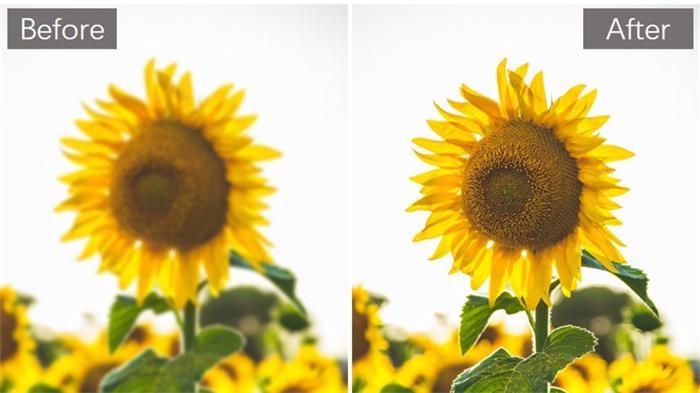
- Unblur Portrait Mode: O programa detecta cuidadosamente e remove o desfoque das suas imagens. Esse recurso garante que suas imagens no Modo Retrato fiquem nítidas, claras e mais definidas, proporcionando resultados com aparência profissional aos usuários.
- AI Colorizer Mode: Esse modo permite que os usuários adicionem facilmente cores vibrantes às suas imagens em preto e branco. O programa seleciona e adiciona cores automaticamente às suas imagens, trazendo-as de volta à vida.
- Upscale Up to 800%: O HitPaw Online Photo Enhancer pode ampliar imagens até 800%, tornando-as perfeitas para uma variedade de usos, como impressão, emolduramento e mais. Esse recurso aprimora a imagem mantendo a qualidade original.
- Format Supported: Suporta vários formatos de imagem, incluindo JPG, PNG, JPEG e mais. Os usuários podem importar e exportar imagens em vários formatos, facilitando o upload para qualquer plataforma de mídia social.
- User-Friendly: O programa oferece uma interface fácil de usar, permitindo que usuários sem experiência em edição aprimorem imagens borradas no Modo Retrato sem ajuda profissional. Além disso, é um programa baseado na web, o que significa que não é necessário baixar ou instalar software.
How to Unblur Portrait Mode Images with HitPaw Online Photo Enhancer?
Para desborrar imagens no Modo Retrato com o HitPaw Online Photo Enhancer, siga as instruções abaixo:
Step 1: Go To HitPaw's Official Site
Abra seu navegador e acesse o site oficial do HitPaw Online Photo Enhancer. Clique na opção "AI Photo Enhancer" para iniciar o processo de desfoque.
Step 2: Upload Blur Portrait Mode Image
O programa solicitará que você carregue uma imagem. Basta clicar no botão "Upload" para selecionar e enviar seu arquivo. Os usuários podem enviar imagens em vários formatos, como PNG e JPG.
Step 3: Choose AI Model
Agora, selecione o "General Model" para aprimorar a imagem borrada. Esse modo pode corrigir vários problemas, incluindo desfoque, pixelização e mais, melhorando a qualidade geral das suas fotos.
Step 4: Download the Enhance Image
Visualize a imagem após o processo de aprimoramento ser concluído. Se estiver satisfeito com os resultados, clique no botão "Download" na parte superior e salve a imagem no seu dispositivo.
Part 4: FAQs Related to Unblur Portrait Mode
Q1. O que causa o desfoque no Modo Retrato?
A1. O desfoque no Modo Retrato pode ser causado por vários fatores, como foco incorreto, tremor da câmera, movimento do objeto, pouca luz e mais. Se você quiser corrigir o desfoque nas suas imagens, use o HitPaw Online Photo Enhancer.
Q2. O HitPaw Online Photo Enhancer é gratuito?
A2. Sim, você pode usar o HitPaw Online Photo Enhancer gratuitamente. O programa oferece um plano gratuito com recursos avançados, mas também disponibiliza um plano pago acessível que libera recursos adicionais para aprimorar e editar imagens.
Q3. Como desborrar imagens usando o aprimorador online?
A3. Para desborrar imagens usando uma ferramenta online como o HitPaw Online Photo Enhancer, basta acessar o site oficial, selecionar o AI Photo Enhancer e fazer o upload da imagem. Escolha o modelo de IA, e o programa corrigirá automaticamente o desfoque da sua imagem.
Part 5: Conclusion
O desfoque no Modo Retrato é comum e pode ocorrer por várias razões. No entanto, ele pode afetar a qualidade geral das suas imagens. Depois de ler este guia, você não precisará mais se preocupar com fotos borradas, pois ele fornece a melhor solução para desborrar imagens no Modo Retrato. O HitPaw Online Photo Enhancer é a solução que você precisa. Este programa remove efetivamente o desfoque das suas fotos, tornando-as nítidas e claras novamente.
Aprimore agora!


