














 Conteúdo

Última atualização: 2026-11-09
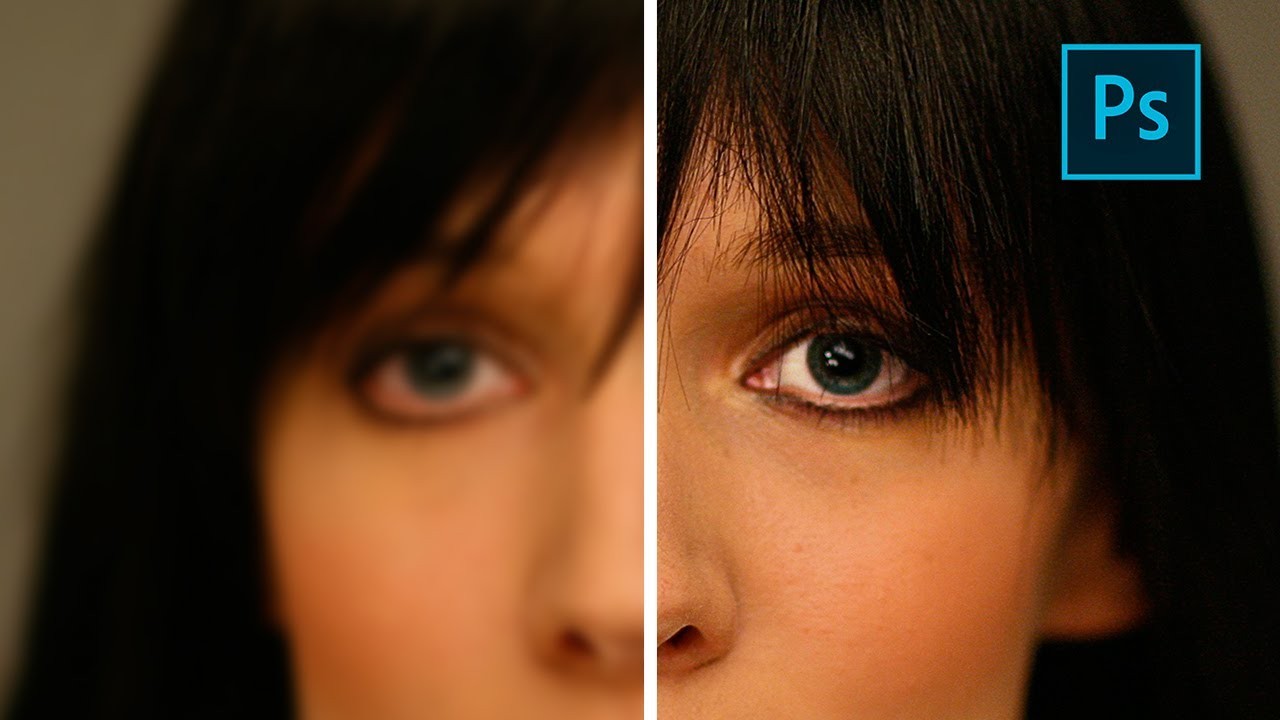
Como desfocar uma imagem no Photoshop? Você tirou fotos da sua recente viagem de acampamento, apenas para perceber quando chegou em casa que todas as imagens no seu rolo da câmera estão borradas. Nenhuma foto está nítida e clara. Todas as preciosas memórias com sua família não foram bem capturadas pela câmera. Então, o que você faz?
Centenars de pessoas lutam com fotos borradas, muitas vezes perdendo memórias preciosas no processo. Mas não se preocupe; depois de ler este guia, você saberá como restaurar a clareza das suas imagens. Vamos guiá-lo sobre como desfocar uma imagem no Photoshop e apresentar outras ferramentas úteis também.
Parte 1: Entendendo Fotos Borradas

Fotos borradas são o erro mais comum que as pessoas cometem ao tirar fotos e podem facilmente arruinar uma ótima imagem. Esse problema ocorre quando uma imagem carece de nitidez ou clareza, geralmente devido a tremores da câmera, movimento, foco incorreto ou condições de baixa luminosidade. O desfoque também pode resultar da baixa qualidade da câmera, que pode produzir imagens pouco claras devido ao desempenho ruim da lente ou sensores de baixa resolução.
Felizmente, com as ferramentas e técnicas corretas, você pode facilmente reduzir o desfoque nas imagens e restaurar a clareza perdida. No entanto, antes de tentar corrigir uma foto borrada, é importante primeiro entender as causas do desfoque. Isso ajudará a melhorar a qualidade da foto e capturar imagens claras e nítidas.
Parte 2: Quais São Algumas Razões Para Imagens Borradas?
Todos já tiveram que lidar com fotos borradas involuntariamente. O importante é que você entenda por que suas fotos estão borradas para poder corrigi-las atacando a fonte. Aqui estão as cinco razões comuns que podem causar imagens borradas:
- 1. Tremor da Câmera:Uma das razões mais comuns por trás de imagens borradas é o tremor da câmera. Quando a câmera se move ao tirar uma foto, isso causa o desfoque em toda a imagem. Isso acontece se a velocidade do obturador for muito lenta ou se as mãos do fotógrafo estiverem instáveis.
- 2. Fora de Foco:Um desfoque fora de foco é quando o fundo da imagem está nítido e claro, mas o objeto que você deveria capturar está borrado. Isso pode acontecer se o foco automático travar na parte errada ou se o foco manual não for ajustado corretamente.
- 3. Baixa Luminosidade:Condições de baixa luz muitas vezes exigem velocidades de obturador mais lentas. Isso aumenta o risco de tremor da câmera ou movimento do sujeito, ambos podem contribuir para o desfoque.
- 4. Baixa Resolução:Como todos sabemos, resolução da imagem refere-se a quanta detalhe uma imagem tem e é medida em pixels por polegada. Imagens de baixa resolução podem fazer com que as imagens pareçam borradas porque há menos pixels disponíveis para tornar a imagem nítida.
- 5. Lente Suja ou Manchada:Uma lente com impressões digitais, poeira ou manchas pode dispersar a luz e reduzir a clareza da imagem, resultando em uma foto borrada. Esse problema pode ser facilmente resolvido limpando suavemente a lente da câmera com uma toalha limpa.
Parte 3: Como Corrigir Fotos Borradas no Photoshop?
O Máscara de Nitidez no Photoshop torna suas fotos mais nítidas. Ele analisa as bordas, onde a luz e o escuro se encontram, e as realça. Aqui está um guia passo a passo sobre como desfocar uma foto no Photoshop:
Passo 1: Inicie o Photoshop
Baixe, instale e inicie o Photoshop no seu PC. Clique no ícone "Upload Image" e abra sua foto borrada no Photoshop. Agora, desbloqueie a camada de fundo clicando no botão de cadeado ao lado da camada da sua foto no painel de Camadas.
Passo 2: Duplique a Camada de Fundo
Depois de selecionar a camada da foto, use Command + J ou Control + J para duplicar a camada. Isso cria uma camada duplicada que podemos usar para aplicar nitidez. Permite que comparemos facilmente os efeitos antes e depois ou ajustar a opacidade para uma mesclagem mais sutil. Depois de duplicar a camada de fundo, seu painel de Camadas deve aparecer assim:
Passo 3: Use o Máscara de Nitidez
O Máscara de Nitidez é uma forma de nitidez no Photoshop que funciona muito bem para melhorar fotos borradas para ajudar a remover o desfoque. Vá em Filter > Sharpen > Unsharp Mask para abrir a caixa de diálogo do Máscara de Nitidez.
Passo 4: Ajuste os Deslizadores
Agora, ajuste os deslizadores.
- Amount: Isso controla a intensidade do efeito de nitidez. Comece em cerca de 150% e ajuste conforme sua imagem.
- Radius: Isso determina a largura da borda que será nitidamente realçada. Comece em 1 pixel e aumente se necessário.
- Threshold: Decide quanta diferença de contraste conta como uma borda. Valores mais altos ignoram bordas sutis, enquanto valores mais baixos realçam. Comece em 0 e ajuste para melhores resultados.
Passo 5: Faça Ajustes Finais
Uma vez que todos os requisitos estejam cumpridos, clique em OK e deixe carregar. Após carregar, você pode ajustar as configurações e fazer ajustes finais na sua foto. Experimente configurações diferentes para encontrar o que funciona melhor para sua imagem. Evite nitidez excessiva, que pode criar halos ou artefatos com aparência artificial.
Parte 4: Dica Bônus: Forma Mais Rápida de Desfocar uma Foto: Experimente o HitPaw Online Photo Enhancer
Desfocar fotos com Photoshop é um processo complexo e que toma tempo. Os usuários precisam ter habilidades de edição para obter os melhores resultados. No entanto, com HitPaw Online Photo Enhancer, você pode desfocar imagens com um único clique. Sim, você ouviu certo! HitPaw é um incrível aprimorador de imagem AI que usa tecnologia de IA para corrigir problemas como desfoque, pixelização e mais. A característica principal deste programa é que todo o processo de aprimoramento da imagem é automatizado, não exigindo habilidades de edição ou ajuda profissional.
Além disso, HitPaw oferece mais de 4 modelos de IA, cada um com recursos e capacidades únicas. Esses modelos de IA incluem o Modelo de Ampliação, Modelo de Colorização, Modelo de Texto e mais. HitPaw é um aprimorador de imagem de destaque que suporta quase todos os dispositivos compatíveis com navegadores web, como Android, iOS, Windows e macOS. Outra coisa incrível sobre essa ferramenta é que ela é baseada na web, o que significa que não é necessário baixar ou instalar software para usar o programa.
Principais Recursos do HitPaw Online Photo Enhancer
- AI Image Enhancer: HitPaw Online Photo Enhancer usa tecnologia de IA para corrigir problemas principais como desfoque, pixelização e mais. A melhor parte é que corrige imagens borradas em segundos.
- Image Upscaler: A ferramenta permite aos usuários ampliar imagens em até 8 vezes o tamanho original enquanto dobra a qualidade da imagem. É ideal para impressão e enquadramento em formato maior.
- Ferramenta Baseada na Web: HitPaw é um programa baseado na web, o que significa que não é necessário baixar ou instalar software para aprimorar imagens. Além disso, suporta todos os dispositivos que tenham conexão ativa à internet.
- Gratuito Para Usar: Ao contrário do Photoshop, usuários podem acessar e corrigir imagens borradas gratuitamente com o HitPaw Online Photo Enhancer.
Guia Passo a Passo:
Siga as instruções abaixo para aprender como desfocar imagens com o HitPaw Online Photo Enhancer:
- Navegue até o site oficial do HitPaw Online Photo Enhancer e faça login com sua conta gratuita. Clique na opção "Upload" e envie a imagem borrada que deseja corrigir.
- Selecione um modelo de IA e clique no botão Processar. O processo de desfocar a imagem começará.
- Em alguns segundos, uma versão aprimorada da sua imagem aparecerá na tela. Visualize e clique no botão "Download" para salvar no seu PC.
Considerações Finais
Depois de ler este guia, você agora sabe como tornar uma foto borrada clara no Photoshop. Embora o processo seja complexo e demorado, os resultados valerão o esforço. No entanto, se você quiser uma solução mais simples, recomendamos usar o HitPaw Online Photo Enhancer. Este programa usa tecnologia de IA para corrigir problemas principais como desfoque, pixelização e mais.
Experimente Agora!


