










Como Ampliar Imagens com os Modelos de IA do HitPaw
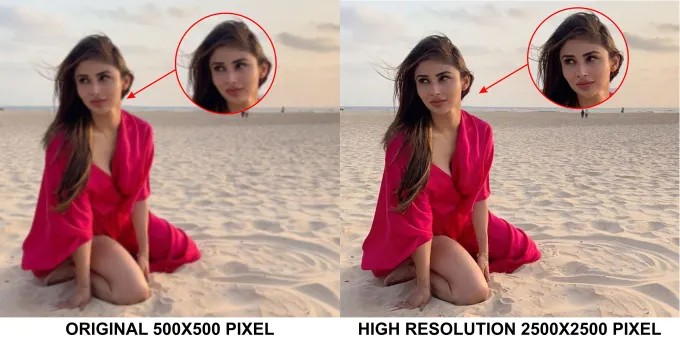
Você já tirou uma foto desfocada ou pixelizada de um momento especial e não pode refazê-la? O HitPaw Online AI Photo Enhancer permite ampliar suas imagens com diferentes modelos de aprimoramento. Basta enviar a foto uma vez e ajustar algumas opções para obter um resultado melhor.
Confira como ampliar imagens com os diferentes modelos do HitPaw AI Photo Enhancer.
Melhorar agora!Parte 1. Como Ampliar Imagens com o Modelo de Rosto do HitPaw
Passo 1. Envie a Foto e Escolha o Modelo de Rosto

Depois de enviar a imagem para o HitPaw AI Photo Enhancer, o editor será aberto. No painel à esquerda, selecione "Face Model" (modelo de rosto). Você verá três estilos: "Soft" (suave), "Soft V2" e "Sharp" (nítido). Eles mudam o processamento da imagem: Soft cria um acabamento suave, Soft V2 equilibra contornos e suavidade, e Sharp realça os detalhes. Escolha o estilo antes de executar o modelo. Essa opção é especialmente útil para retratos e fotos em close.

Passo 2. Compare as Mudanças na Prévia Dividida
Após o envio, a foto aparece à direita. Uma barra central separa a versão original da versão processada pela IA do HitPaw. Arraste essa barra para comparar os dois lados de perto e avaliar a nitidez após aplicar o modelo de rosto. Até pequenas texturas faciais podem ficar mais visíveis.
Passo 3. Aumente a Resolução com o AI Upscale
Logo abaixo dos modelos, abra o menu "AI Upscale" (ampliação com IA). No exemplo, você pode selecionar 200% (702 × 912) ou 400% (1404 × 1824) para aumentar a resolução. Depois, clique em "Process" (processar). A imagem será ampliada e aprimorada. Para salvá-la no dispositivo, clique no ícone de download.
Parte 2. Como Ampliar Imagens com o Modelo Geral do HitPaw
Passo 1. Envie a Imagem e Selecione o Modelo Geral
Envie sua imagem e, no menu à esquerda, clique em "General Model" (modelo geral). Ele foi desenvolvido para fotos do dia a dia, como objetos, paisagens e registros casuais. Há três estilos: "High Quality" (alta qualidade), "High Fidelity" (alta fidelidade) e "Fast" (rápido). Escolha conforme o resultado desejado, pois cada estilo trata a foto de forma diferente durante a ampliação.
Passo 2. Confira o Antes e Depois na Prévia Dividida
Quando a imagem carregar, a prévia mostrará o original à esquerda e o resultado da IA do HitPaw à direita. Mova o controle deslizante para observar pequenas diferenças. Assim, você identifica quais detalhes ficaram mais nítidos com o modelo geral, incluindo texturas, contornos e iluminação.
Passo 3. Aumente a Resolução com o AI Upscale
Abaixo da seção de modelos, abra "AI Upscale", escolha o nível de ampliação e clique em "Process" (processar). A imagem será ampliada com detalhes mais nítidos. O modelo permite chegar a 8K quando as dimensões de entrada atendem aos limites. O resultado aparece na aba "Processed" (processado), pronto para download.
Parte 3. Como Ampliar Imagens com o Modelo de Redução de Ruído
Passo 1. Envie a Imagem e Escolha o Modelo DeNoise
Depois de enviar sua foto ao HitPaw AI Photo Enhancer , vá ao painel à esquerda e clique em "DeNoise Model" (modelo de redução de ruído). Ele reduz ruídos visíveis e distorções de compressão. Você pode escolher "Fast" (rápido) ou "High Quality" (alta qualidade). A primeira opção prioriza a velocidade, enquanto a segunda trabalha mais os detalhes, especialmente em fotos com muito ruído.
Passo 2. Avalie a Nitidez com o Controle de Comparação
Após executar o modelo DeNoise, a imagem aparece em uma tela dividida: o original à esquerda e a versão aprimorada à direita. Arraste o controle para comparar. Em muitos casos, a textura áspera ou a granulação digital é reduzida, melhorando a nitidez dos olhos, cabelos e contornos sem suavizar demais o rosto ou o fundo.
Passo 3. Amplie o Resultado com o AI Upscale
Para ampliar a imagem após reduzir o ruído, role até "AI Upscale". Selecione 200% ou 400%, podendo chegar a 8K se o tamanho da imagem permitir. Escolha a escala e clique em "Process" (processar). A foto processada aparece na faixa de resultados abaixo. Você terá uma imagem maior e mais nítida, mesmo quando o original apresenta poucos detalhes. Clique em "Download" (baixar) para salvar.
Parte 4. Como Ampliar Imagens com o Modelo de Colorização
Passo 1. Envie uma Foto em Preto e Branco e Escolha Colorize
Envie uma imagem em preto e branco ao editor. À esquerda, percorra a lista e clique em "Colorize Model" (modelo de colorização). O recurso identifica tons de cinza e aplica cores de aparência natural automaticamente. É uma maneira rápida de dar vida a retratos em preto e branco ou fotos digitalizadas sem cor.
Passo 2. Transforme a Foto em uma Imagem Colorida
Após selecionar o modelo, a foto aparece na prévia completa. Clique em "Process" (processar). Diferentemente das outras opções, esse modelo não depende de uma tela dividida ou de um controle de comparação: ele substitui a versão em tons de cinza por um resultado colorizado. As configurações predefinidas estimam tons de pele, cores de roupas e tonalidades do fundo com base na estrutura da foto.
Passo 3. Escolha a Escala de Saída e Baixe a Imagem
Para ampliar a foto após a colorização, acesse "AI Upscale". A escala disponível pode começar em 100%, mas outras opções dependem das dimensões de entrada. Escolha a resolução e clique em "Process" (processar). A versão final aparece colorida, com a resolução ampliada e pronta para download.
Parte 5. Como Ampliar Imagens com o Modelo de Restauração de Fotos Antigas
Passo 1. Envie a Foto Danificada e Escolha Restore Old Photo
Comece enviando uma foto com sinais visíveis de desgaste, como dobras, riscos ou rasgos. Na lista de modelos à esquerda, escolha "Restore Old Photo" (restaurar foto antiga). O modelo recupera detalhes desbotados ou danificados fisicamente. Não é necessário fazer ajustes manuais: selecione o modelo para iniciar o processo.
Passo 2. Deixe a Ferramenta Reparar Riscos e Rasgos
Após executar o modelo, a prévia mostra uma versão mais limpa. Áreas com riscos superficiais ou linhas interrompidas são reconstruídas automaticamente. O rosto fica mais nítido, as falhas do fundo são preenchidas e as bordas rasgadas ficam mais suaves. Esse modelo atua em problemas estruturais causados pelo tempo ou por danos, além de simplesmente aumentar a nitidez ou reduzir ruído.
Passo 3. Ajuste a Ampliação com o AI Upscale
Para ampliar a foto restaurada, abra "AI Upscale", selecione a resolução desejada e clique em "Process" (processar). Você receberá uma versão restaurada e aprimorada, que pode salvar clicando no ícone de download.
Parte 6. Como Ampliar Textos em Imagens com o Modelo de Texto
Passo 1. Envie a Imagem e Escolha o Modelo de Texto
Envie ao HitPaw AI Photo Enhancer uma imagem com texto desfocado, distorcido ou desbotado. À esquerda, selecione "Text Model" (modelo de texto). Essa opção foi desenvolvida para melhorar a nitidez de palavras em documentos digitalizados, placas, cartazes e outras imagens com conteúdo escrito.
Em seguida, acesse "AI Upscale" e escolha a resolução: 200%, 400% ou outra escala permitida pelas dimensões originais. Depois, clique em "Process" (processar).
Passo 2. Confira o Resultado e Baixe a Imagem
Após clicar em "Process", as bordas irregulares dos caracteres ficam mais suaves, facilitando a leitura. Isso é útil em capturas de tela e materiais impressos cujo texto perdeu nitidez por compressão ou iluminação inadequada. Por fim, baixe a imagem para usá-la nos seus projetos.
Parte 7. Perguntas Frequentes sobre Como Ampliar Imagens com o HitPaw
P1. Como ampliar uma imagem?
R1. Para ampliar uma imagem, aumente suas dimensões em pixels com uma ferramenta de redimensionamento ou de ampliação com IA. Apenas alterar o valor de DPI ou PPI, sem reamostragem, não acrescenta pixels nem recupera detalhes. Para impressão, avalie as dimensões em pixels, o tamanho final desejado e a resolução de impressão.
P2. Como posso ampliar minhas fotos?
R2. Você pode enviar suas fotos a um serviço que faça a ampliação ou usar uma ferramenta online. Se a resolução for importante, o HitPaw AI Photo Enhancer permite controlar o tamanho e obter uma imagem mais nítida para seus projetos.
P3. Posso ampliar fotos tiradas com um iPhone?
R3. Sim, mas o resultado depende do modelo do iPhone e de como a foto foi capturada. Em alguns casos, é possível preparar impressões de 30 × 40 ou 36 × 48 polegadas, aproximadamente 76 × 102 ou 91 × 122 cm, mas a qualidade depende da resolução disponível. Boa iluminação e configurações adequadas de captura ajudam a preservar a nitidez.
P4. Como deixar minhas fotos mais marcantes?
R4. Escolha o modelo adequado no HitPaw AI Photo Enhancer. Para retratos, o modelo de rosto realça os traços faciais. Em paisagens e objetos, o modelo geral destaca texturas. O DeNoise reduz o ruído; o Restore Old Photo repara fotos antigas ou riscadas; e o Colorize adiciona cores a imagens em preto e branco. Você também pode usar o AI Upscale para aumentar a resolução até 8K, conforme os limites da imagem.
Conclusão: Como Ampliar Imagens com o HitPaw
Neste guia, você aprendeu a ampliar imagens com os diferentes modelos de aprimoramento do HitPaw. Cada opção oferece mais controle sobre o resultado. Siga os passos apresentados para melhorar fotos com problemas de nitidez, ruído ou desgaste.
Antes de descartar uma foto que parece não ter solução, experimente o HitPaw e confira o resultado.


Home > Learn > Como Ampliar Imagens com os Modelos de IA do HitPaw
Selecione a classificação do produto:
Natalie Carter
Editora-Chefe
Meu objetivo é fazer com que a tecnologia pareça menos intimidante e mais capacitadora. Acredito que a criatividade digital deve ser acessível a todos e sou apaixonada por transformar ferramentas complexas em orientações claras e práticas.
Ver todos os artigosDeixe um Comentário
Crie sua avaliação para os artigos da HitPaw.